プロフィール画像の基本と重要性
プロフィール画像がとにかく重要な理由
プロフィール画像とは、ライブチャットサイトの出演者女性一覧ページで表示される画像をさします。「サムネイル」と呼ばれることもあります。
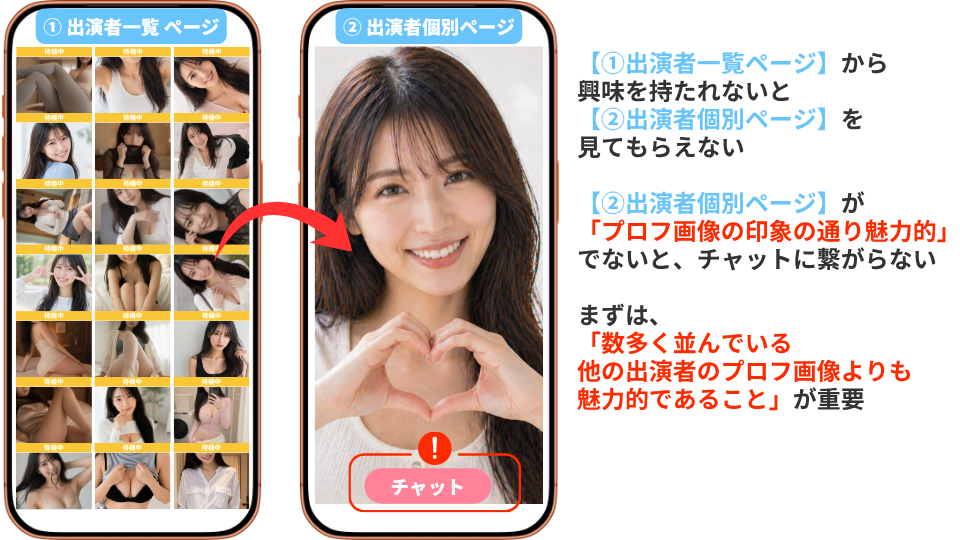
1.プロフ画像が良いと → 視聴数UP
2.待機映像が良いと → 入室率UP
プロフ画像のイメージと、待機映像は同じイメージにすること。
あまりにもイメージが違ってしまうと、ユーザーの期待を裏切り、次から画像を押してもらえなくなります。
良い画像・悪い画像の特徴
・良い/悪い:雰囲気が伝わる / 誰でもいい
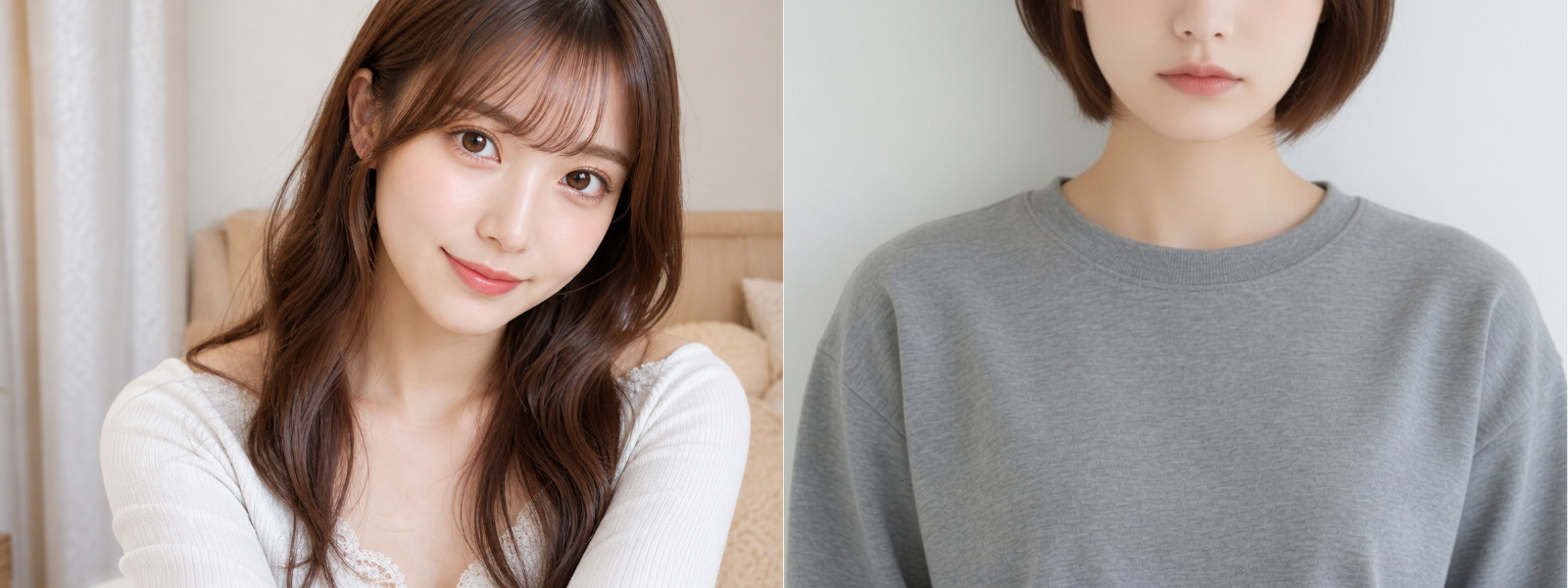
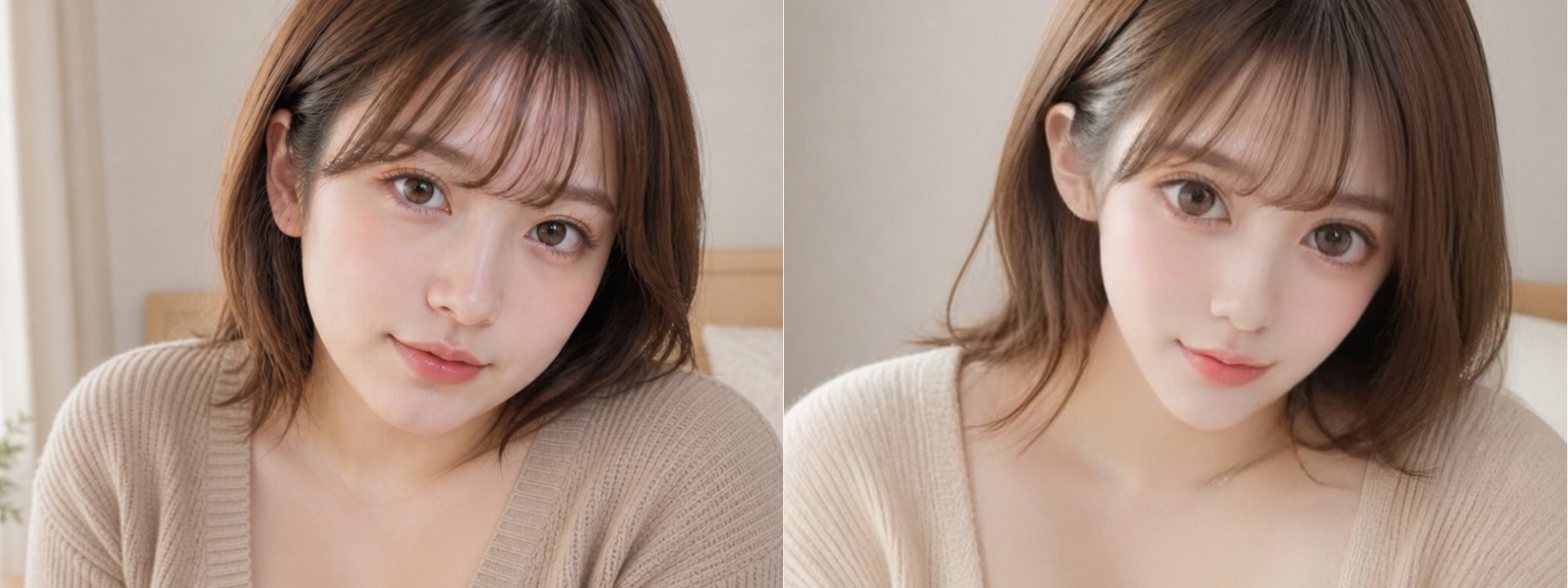
・良い/悪い:自然な加工感 / 露骨な加工感
・良い/悪い:適切な距離感 / 引きすぎ・部分アップ
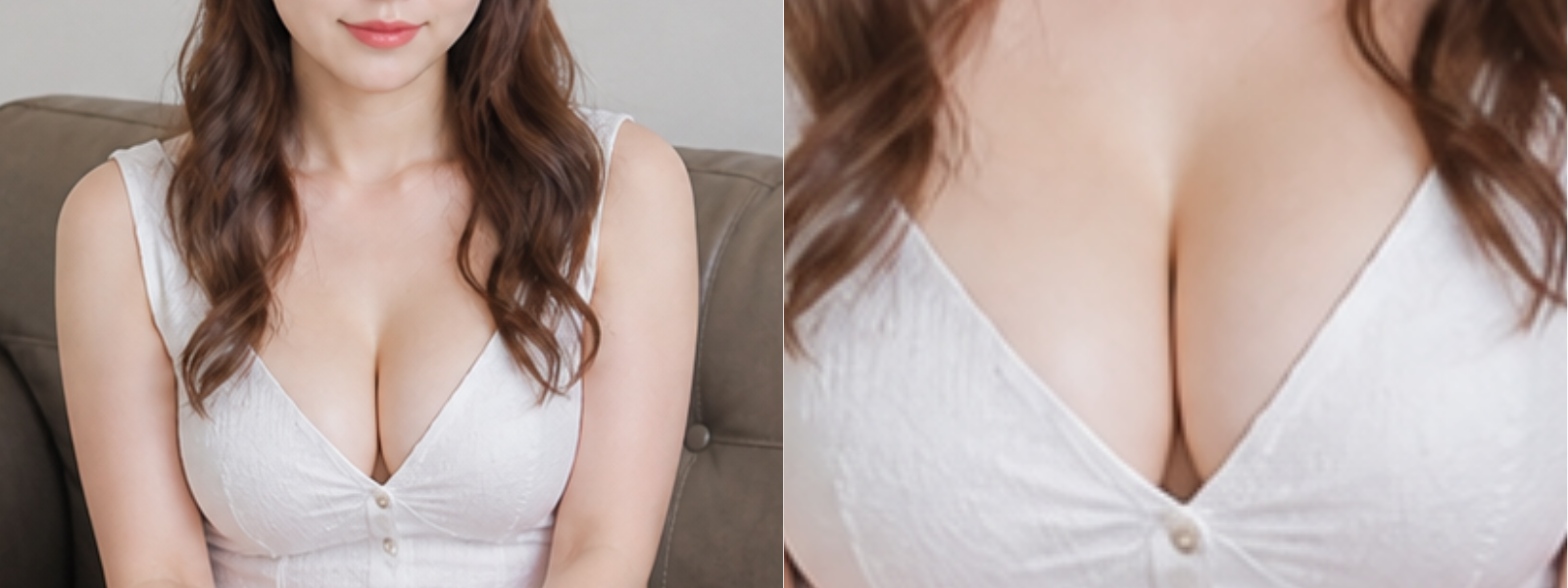
・良い/悪い:カワイイ・セクシー・キレイ いずれかに該当 / それ以外
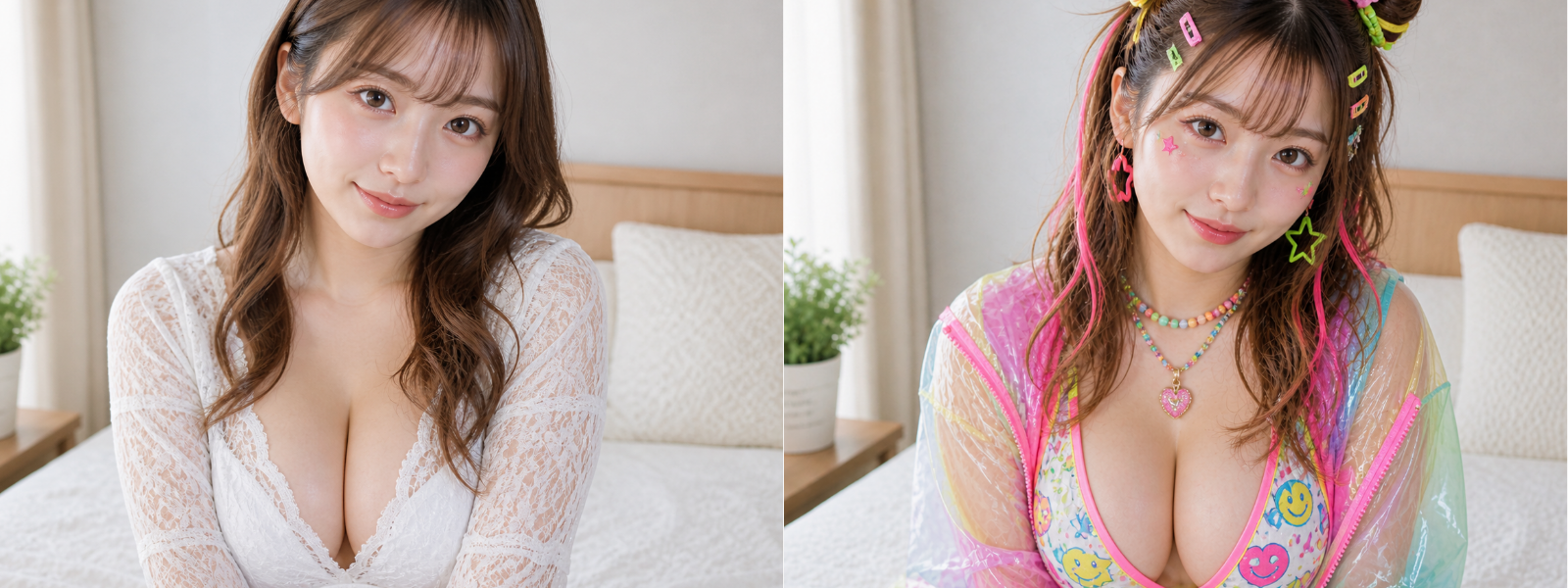
・良い/悪い:清潔感がある/ない
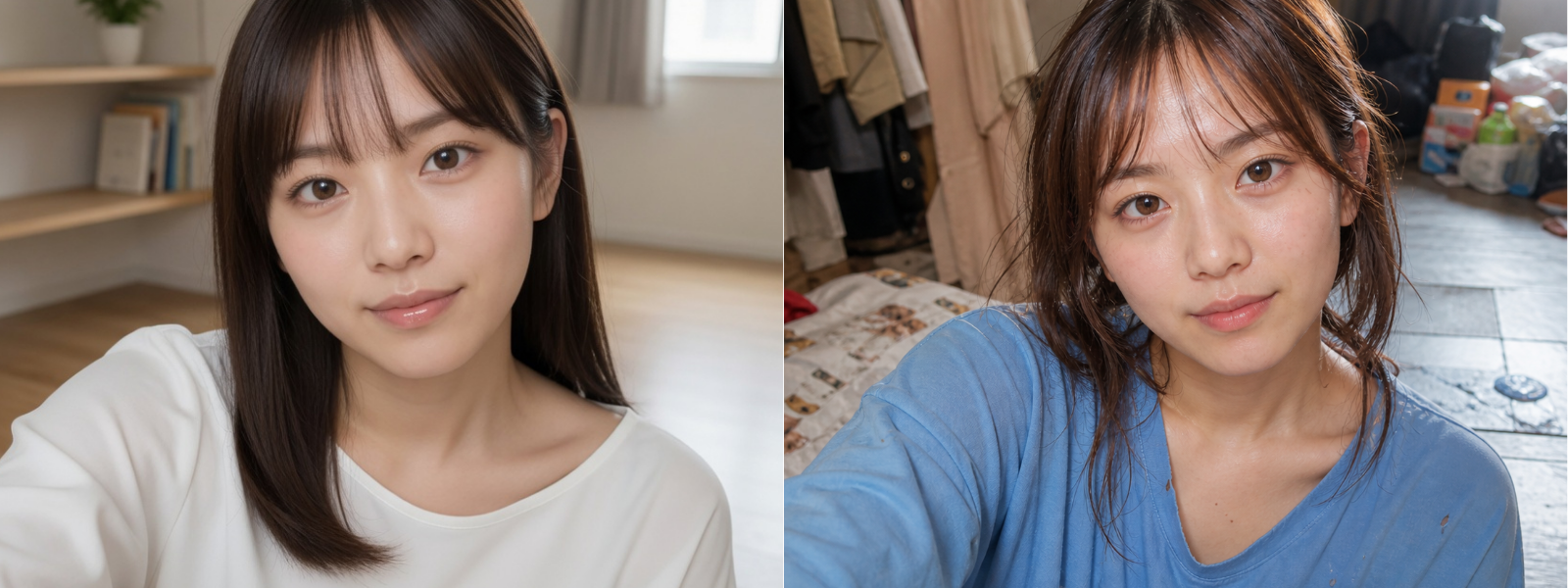
・良い/悪い:カメラ目線 / 目線が合っていない
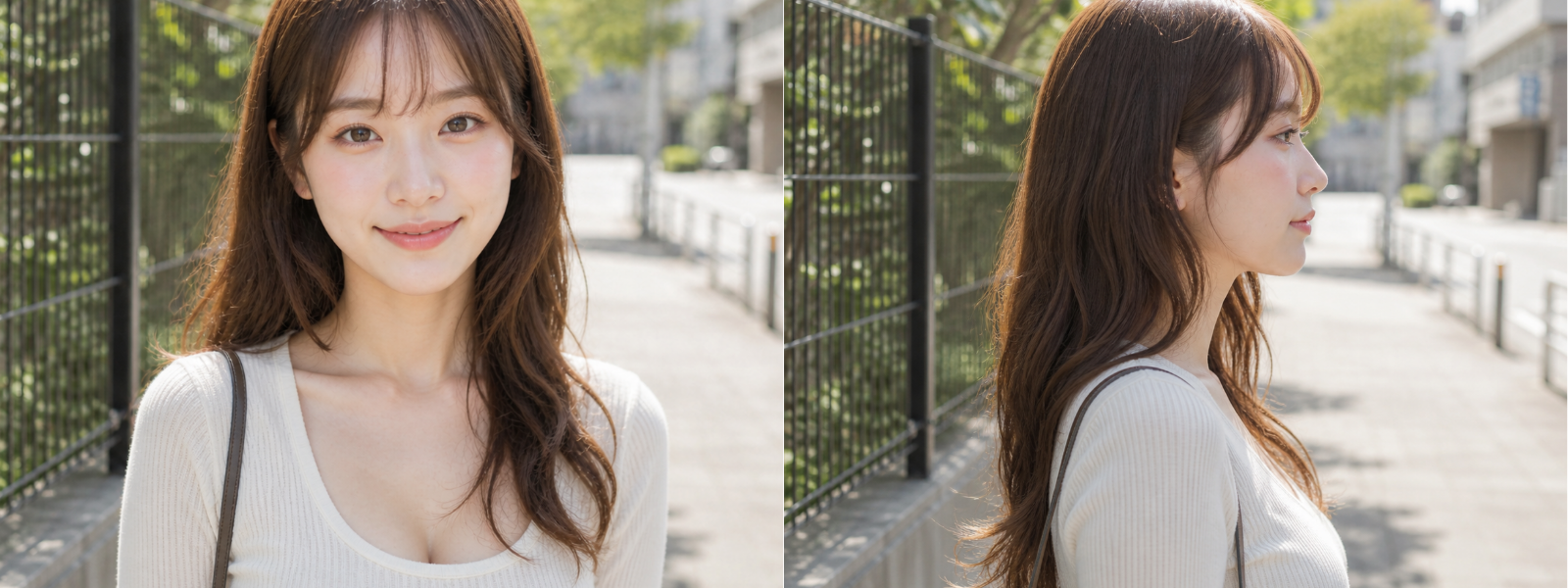
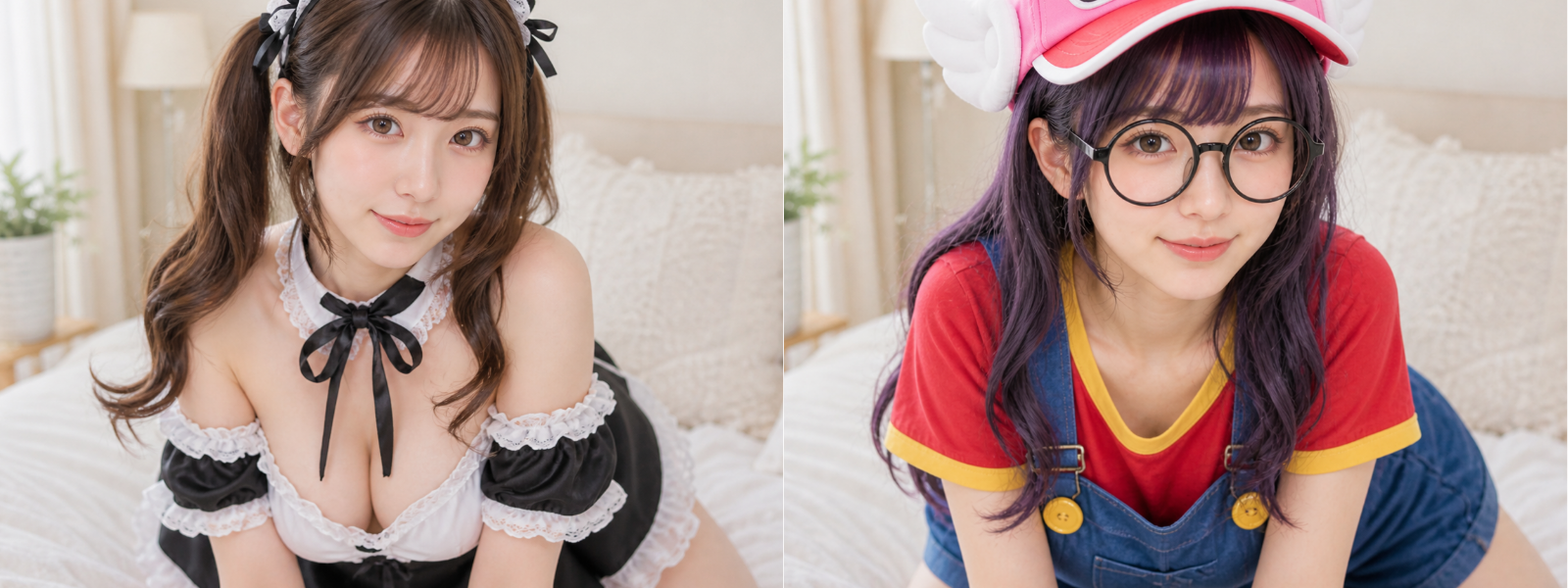
・良い/悪い:男性ウケするコスプレ / しないコスプレ
ユーザー目線で考える「プロフ写真は予告編」
AI加工を使えば、プロフィール画像はいくらでも盛れます。
ただし、加工が上手いだけでは選ばれません。大切なのは「ユーザー目線」で作れているかどうかです。
まずはステーキ屋のメニュー写真に例えてみましょう。
商品はすべて同一。あなたが注文するならどれですか?
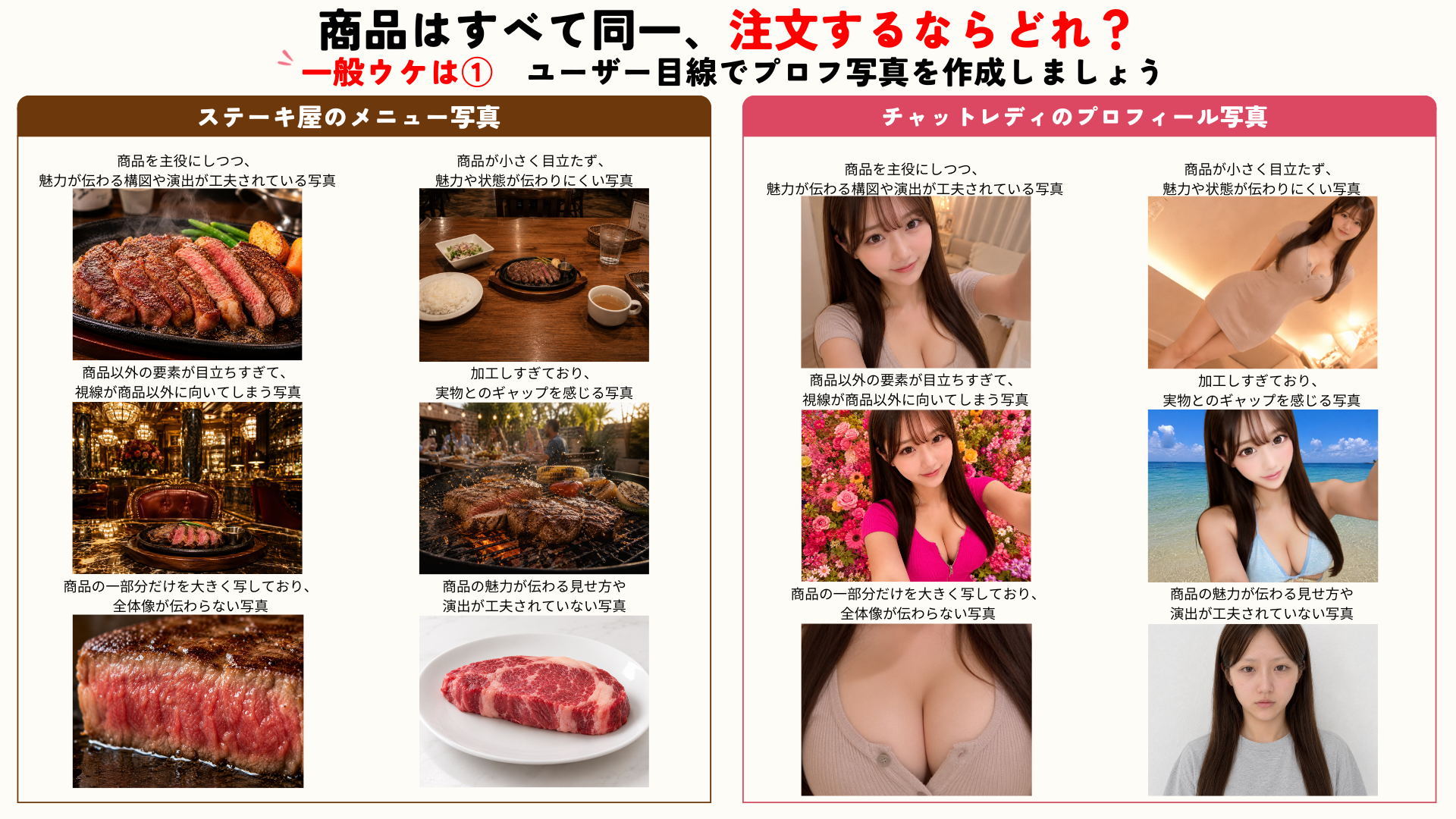
- 商品を主役にしつつ、魅力が伝わる構図や演出が工夫されている写真
- 商品が小さく目立たず、魅力や状態が伝わりにくい写真
- 商品以外の要素が目立ちすぎて、視線が商品以外に向いてしまう写真
- 加工しすぎており、実物とのギャップを感じる写真
- 商品の一部分だけを大きく写しており、全体像が伝わらない写真
- 商品の魅力が伝わる見せ方や演出が工夫されていない写真
一般ウケするのは①。同じ商品でも「見せ方」だけで選ばれ方が変わります。
これはプロフィール画像もまったく同じで、この感覚を身につけないと、なかなか選ばれません。
②〜⑥のような写真になってしまう人は、
- たくさん映した方がいい
- 背景は可愛い方がいい
- 加工は強い方がいい
- 露出は多い方がいい
- とにかく目立てばいい
という発想になっていることが少なくありません。
でも男性は、「エッチなことができる」という前提でサイトを見ています。
だから興味を引くのは、「こんなに可愛い人が…」「こんなに清楚そうな人が…」「もっと見てみたい」と思わせる写真です。
続いて、男性目線で考えてみましょう。
あなたが男性を指名する立場だった場合、同じ料金で「もっと見たい」と思うのはどちらですか?
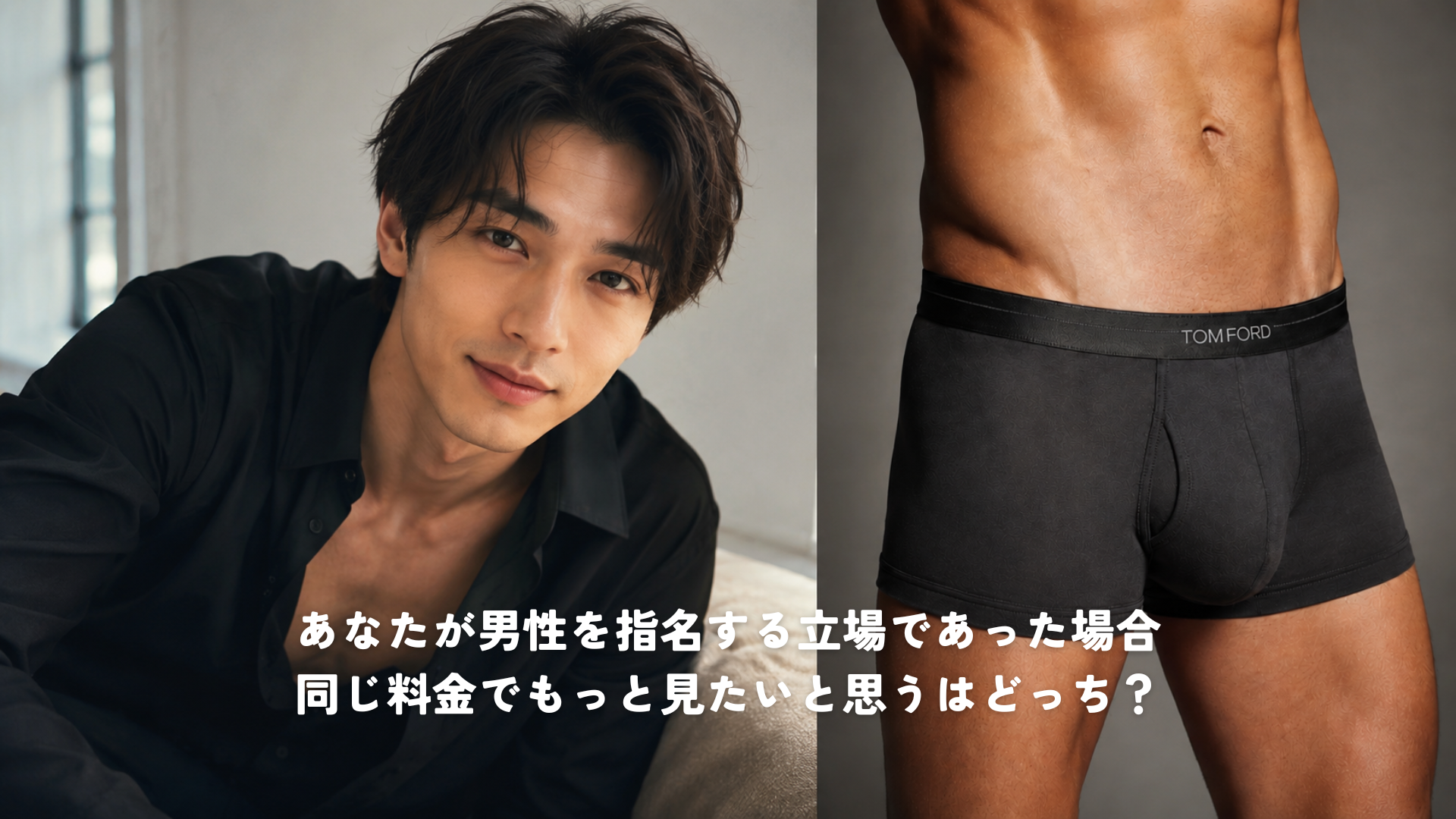
多くの人は左を選びます。左は「どんな人なんだろう」「ギャップがありそう」と想像が膨らむのに対し、右は最初から答えを見せすぎているからです。
目的は写真だけで満足してもらうことではなく、「もっと知りたい」「続きを見たい」と思わせてチャットに来てもらうことです。この考え方を持つだけで、写真の作り方は大きく変わります。
規約違反となるプロフィール画像
以下のような画像はサイト規約で禁止されています。
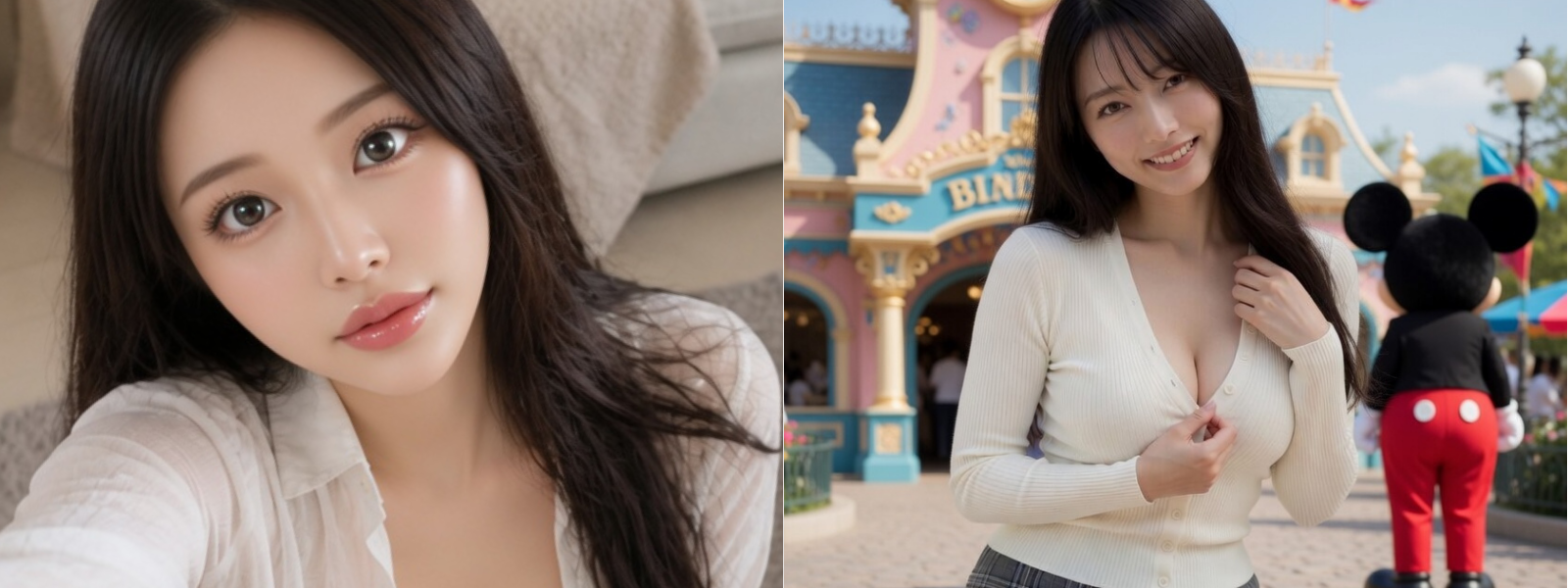
左)本人以外の画像
右)第三者が映りこんでいる画像
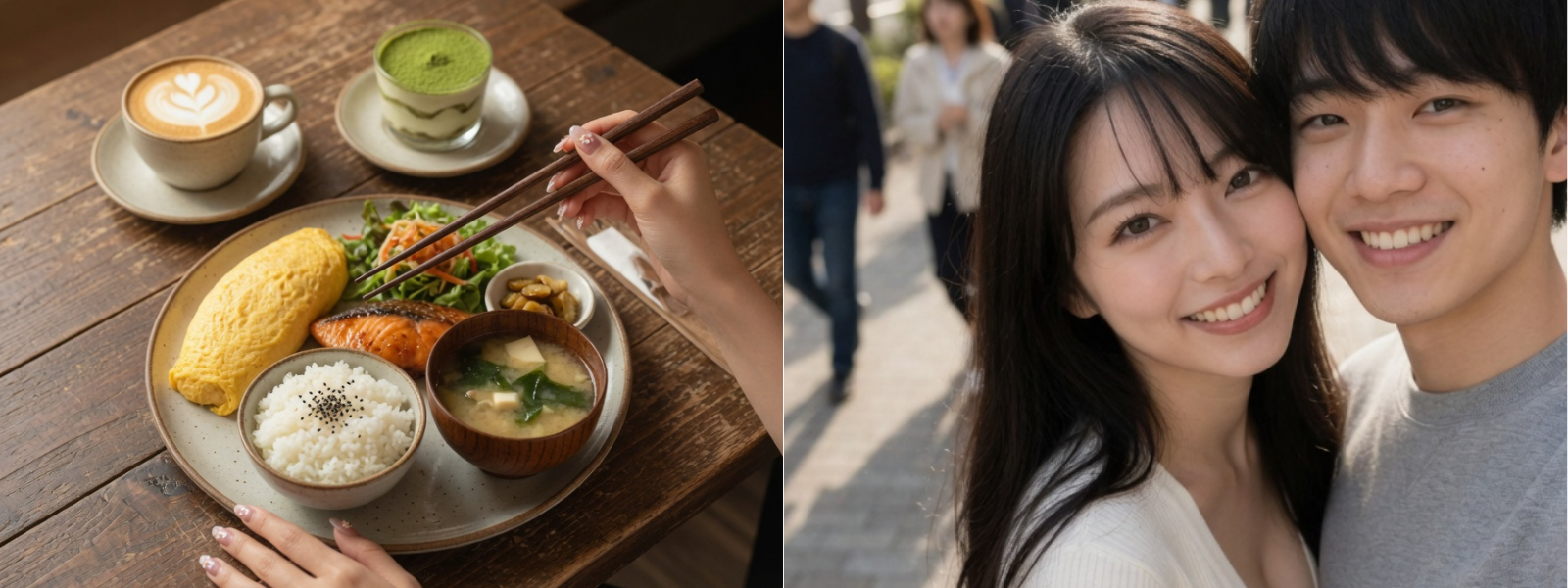
左)生成AI画像もしくは過度に加工した画像
右)他人の著作権や肖像権のある画像の使用
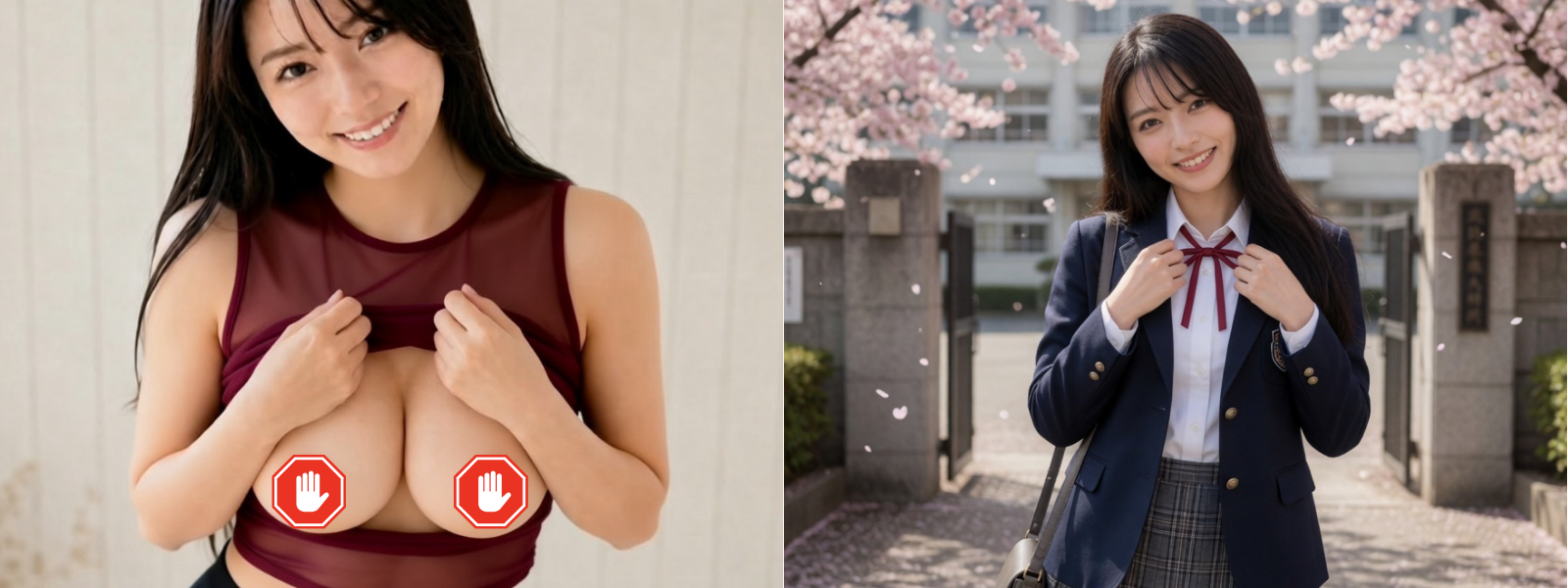
左)アンダーヘアや乳首の露出、猥褻な画像
右)未成年を連想させる画像(一部サイトではOK)
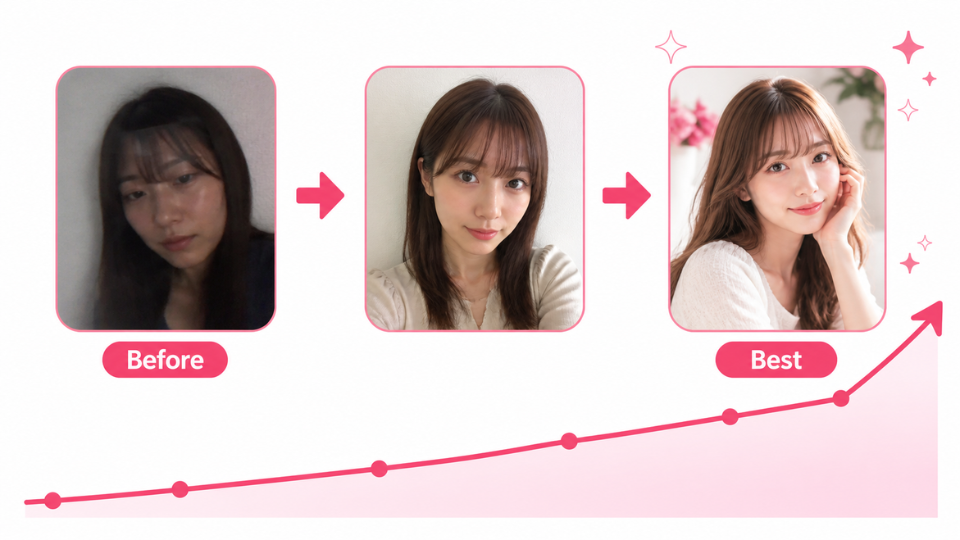
プロフィール画像の更新タイミング
定期的に撮影を続け、今の画像より明らかに良いと確信できたときだけ更新する。
少しずつブラッシュアップして、より良い画像へ近づけていくことが大切です。
✅ 変えるべきタイミング
- 今の画像より明らかにクオリティが上がったと確信できたとき
- 視聴数・入室率・指名が落ちてきたとき
- 髪型・体型など見た目が変わってプロフと実物がかけ離れてきたとき
- キャラ・コンセプトを変更したとき
- 季節感が合わなくなってきたとき(夏に冬服のままなど)
❌ 安易に変えない方がいい場合
- なんとなく気分で変える
- 撮れたからとりあえず変える(今の画像と同レベルなら意味がない)
- 視聴数が好調なのに変える(うまくいっている画像はむやみに変えない)
「新しく撮れた=すぐ変える」ではなく、今の画像と見比べて本当に良くなったかを基準にしましょう。
撮影と加工方法
撮影〜仕上げの流れ
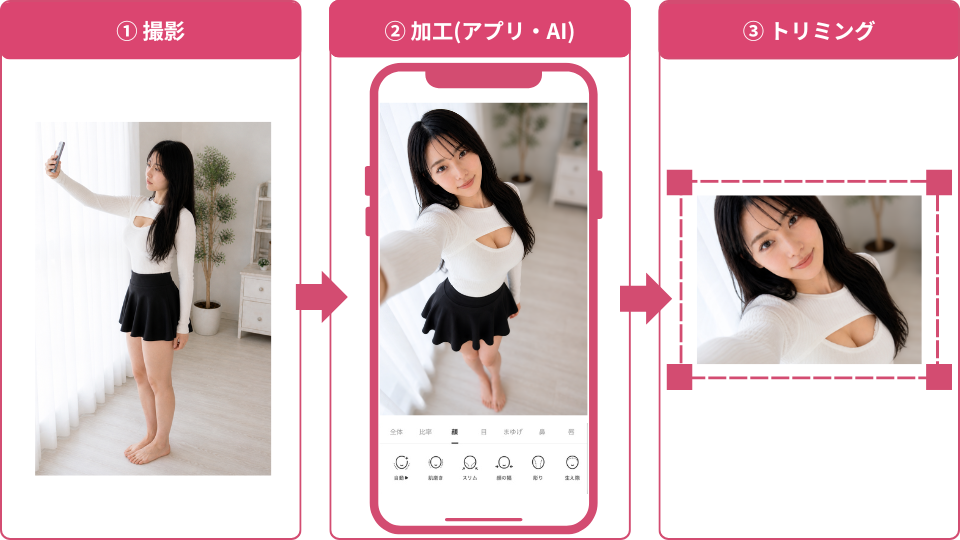
プロフィール画像は撮影 → 加工 → トリミングの順で仕上げるのが基本です。
最初から完璧な写真を撮ろうとせず、加工・トリミングを前提にして撮影するのがコツです。
① 撮影(たくさん撮る) → ② 加工(アプリ・AI)で整える → ③ サイトに合わせてトリミング → ④ アップロード
📐 撮影時のポイント
- 顔出ししない場合でも顔出しの写真を撮影し、トリミングで調整する
- 引きで撮影し、トリミングで構図を調整する
設定・環境
- タイマー(3〜10秒)を使って手ブレを防ぐ
- 三脚またはスマホスタンドを使うと安定する
- 顔が影で暗くならないようにする
ポーズ・表情
- あごを少し引いて、カメラより少し高い位置から撮ると顔がスッキリ見える
- カメラをまっすぐ見て撮る(目線の位置がとくに重要)
おすすめの加工アプリ・加工AI
人物加工アプリ

ビューティープラス
簡単な顔加工・服装変換

スノー
細やかな顔加工

フェイスアップ
簡単な表情・印象変換
トリミング・レイアウト

キャンバ
トリミング・サイズ調整
加工AI

チャットGPT
ポーズ・服装・背景変更

ジェミニ
ポーズ・服装・背景変更

グロック
ポーズ・服装・背景変更

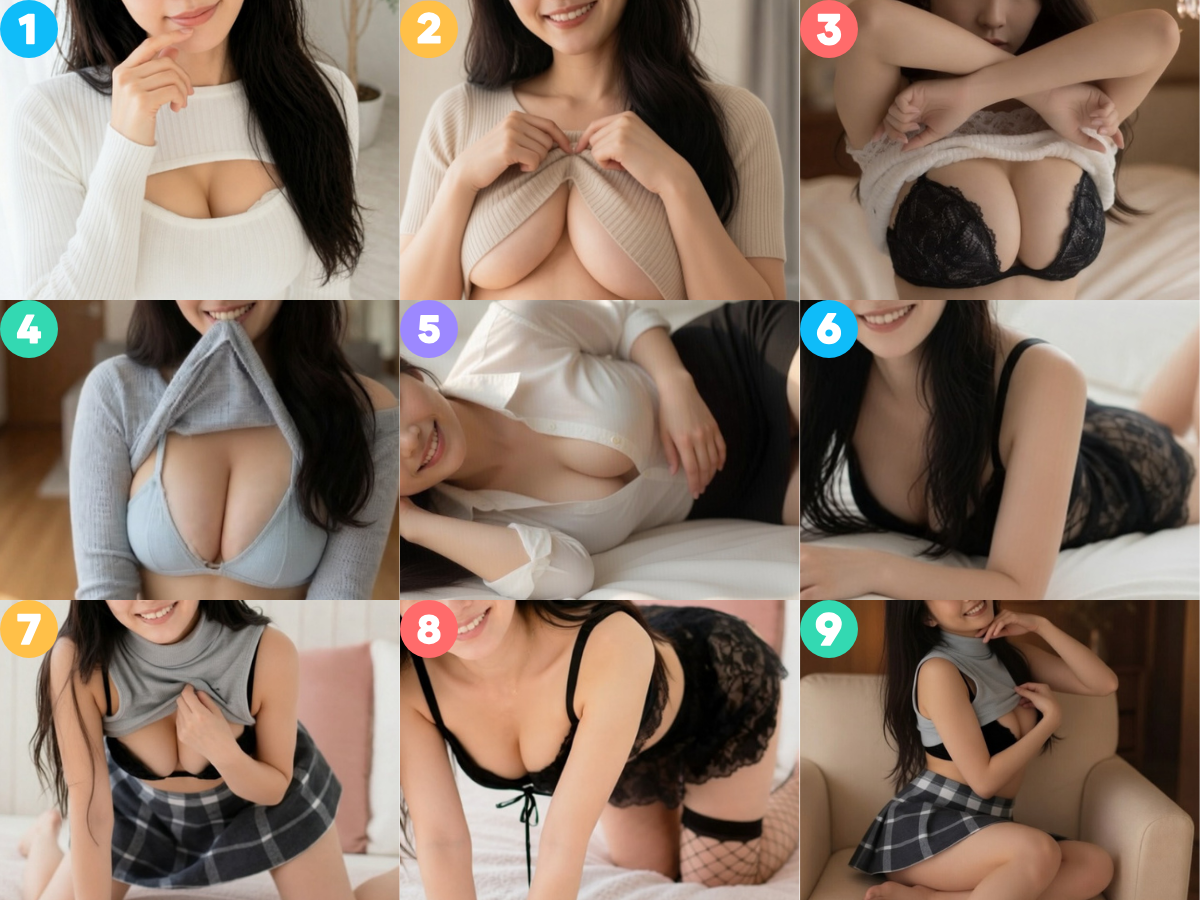
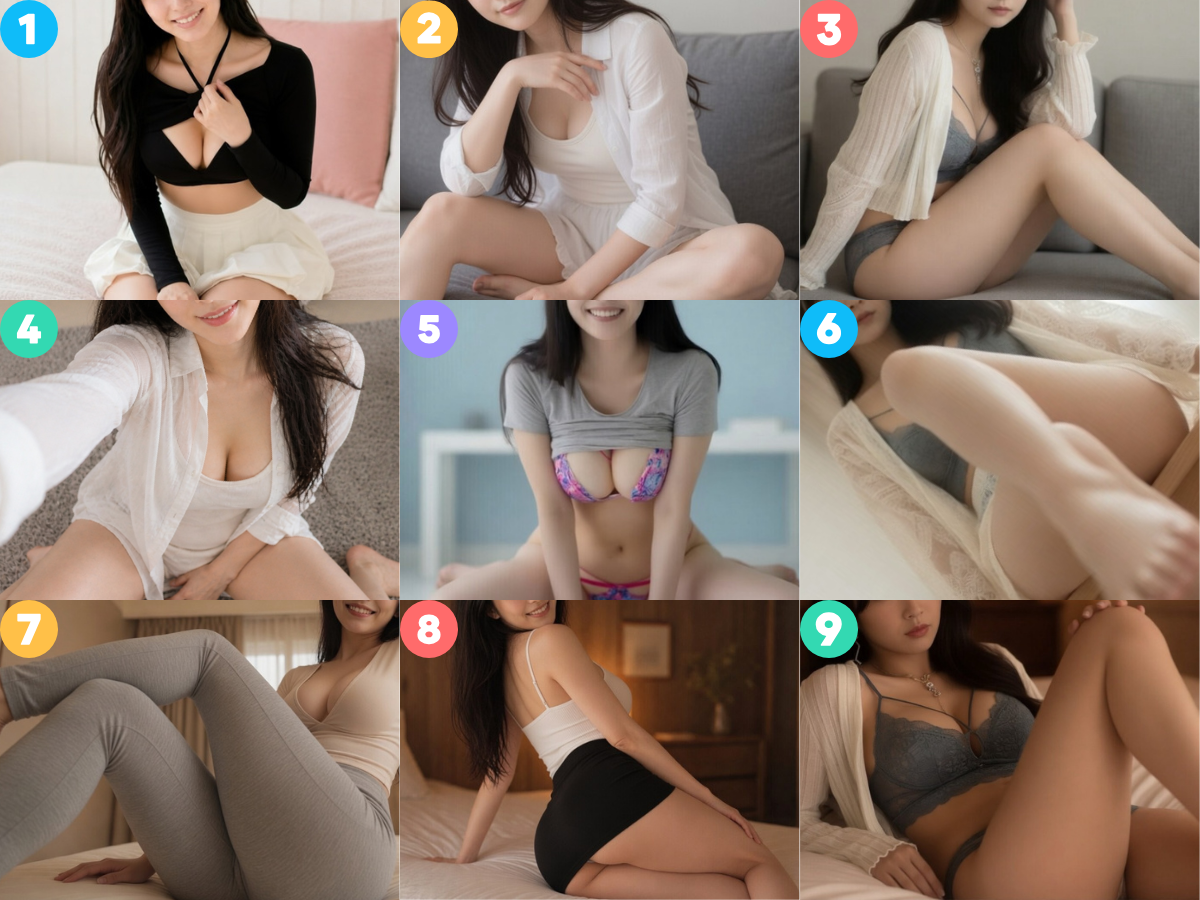
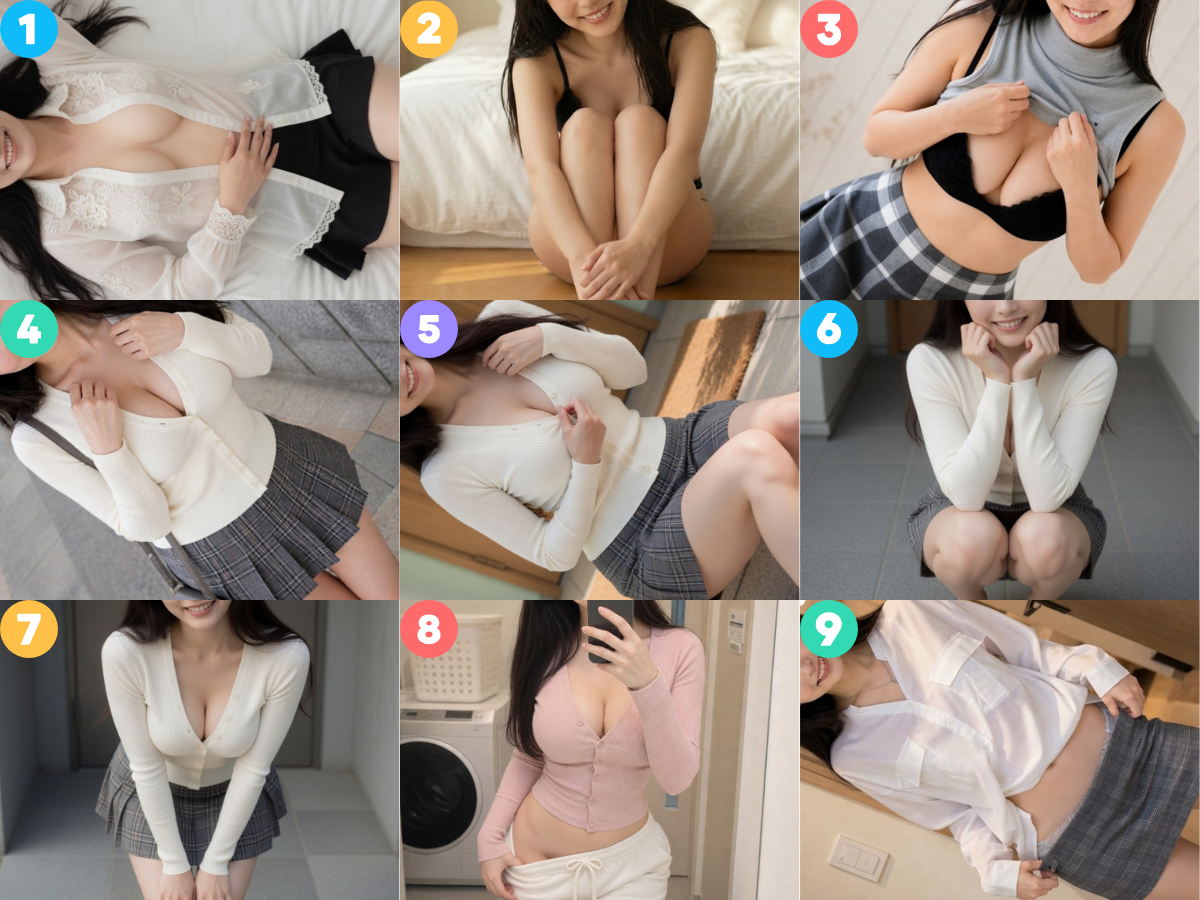
プロフィール画像参考写真集
「どんな写真を撮ればいいかわからない…」
「ポーズはどうすればいいの…?」
とお悩みの方は、この中から選んでいただければ大丈夫です。
再現するだけで“選ばれるプロフ画像”に変わります。
顔出し
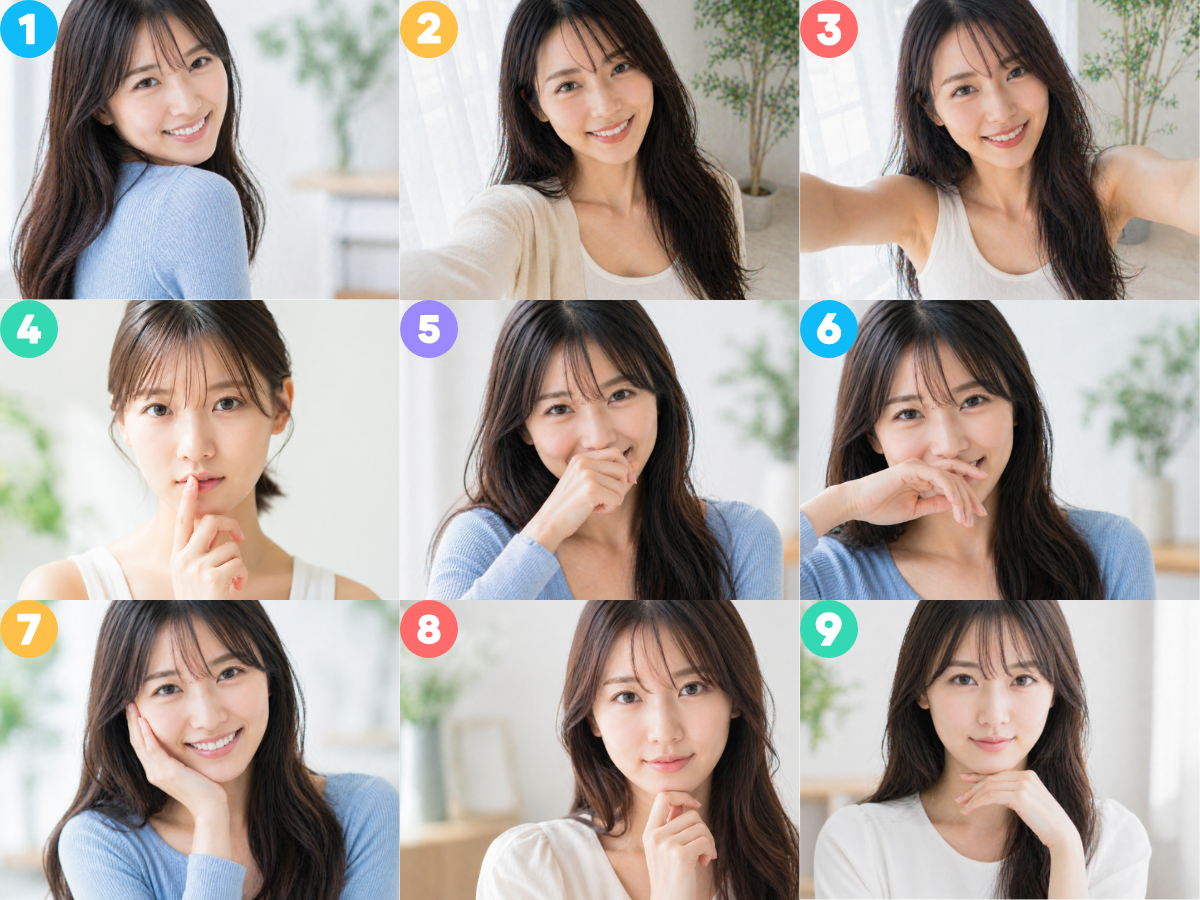
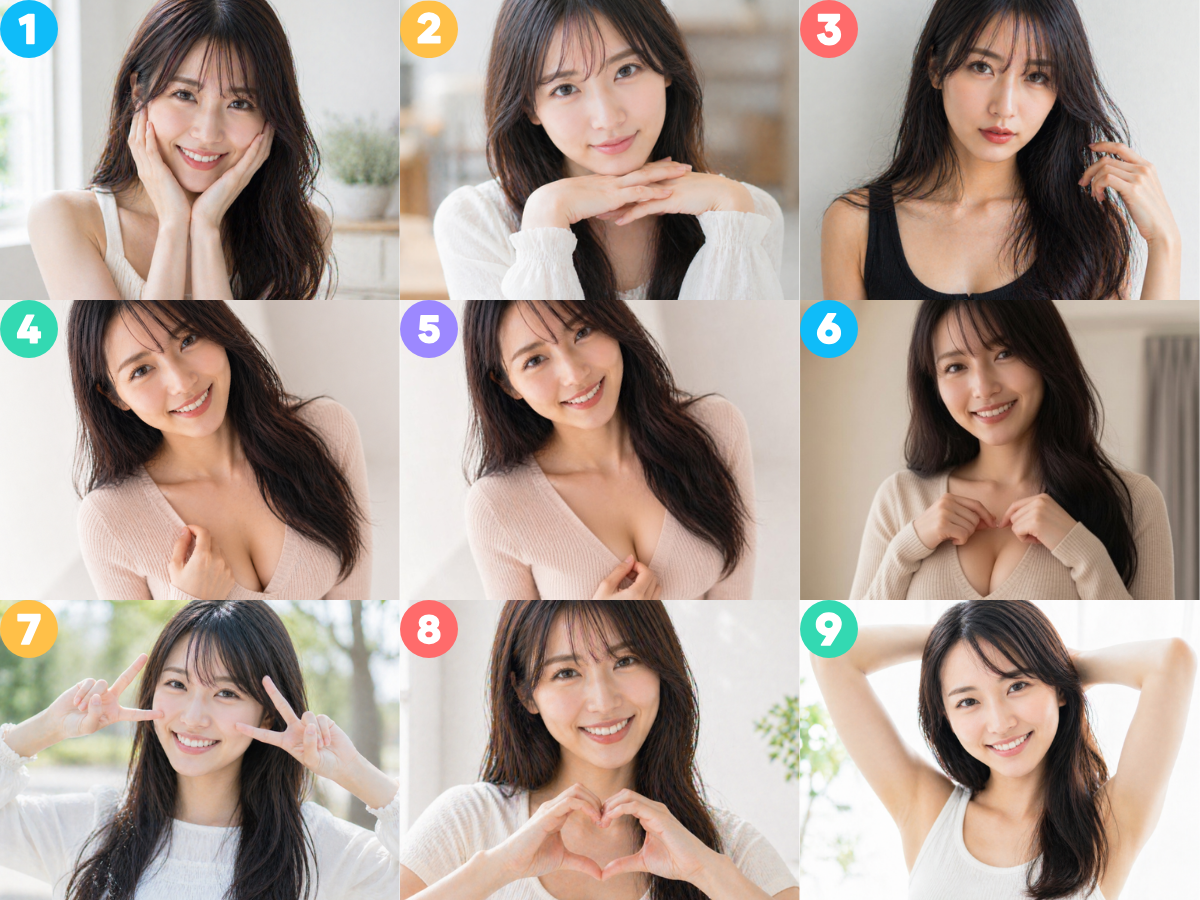
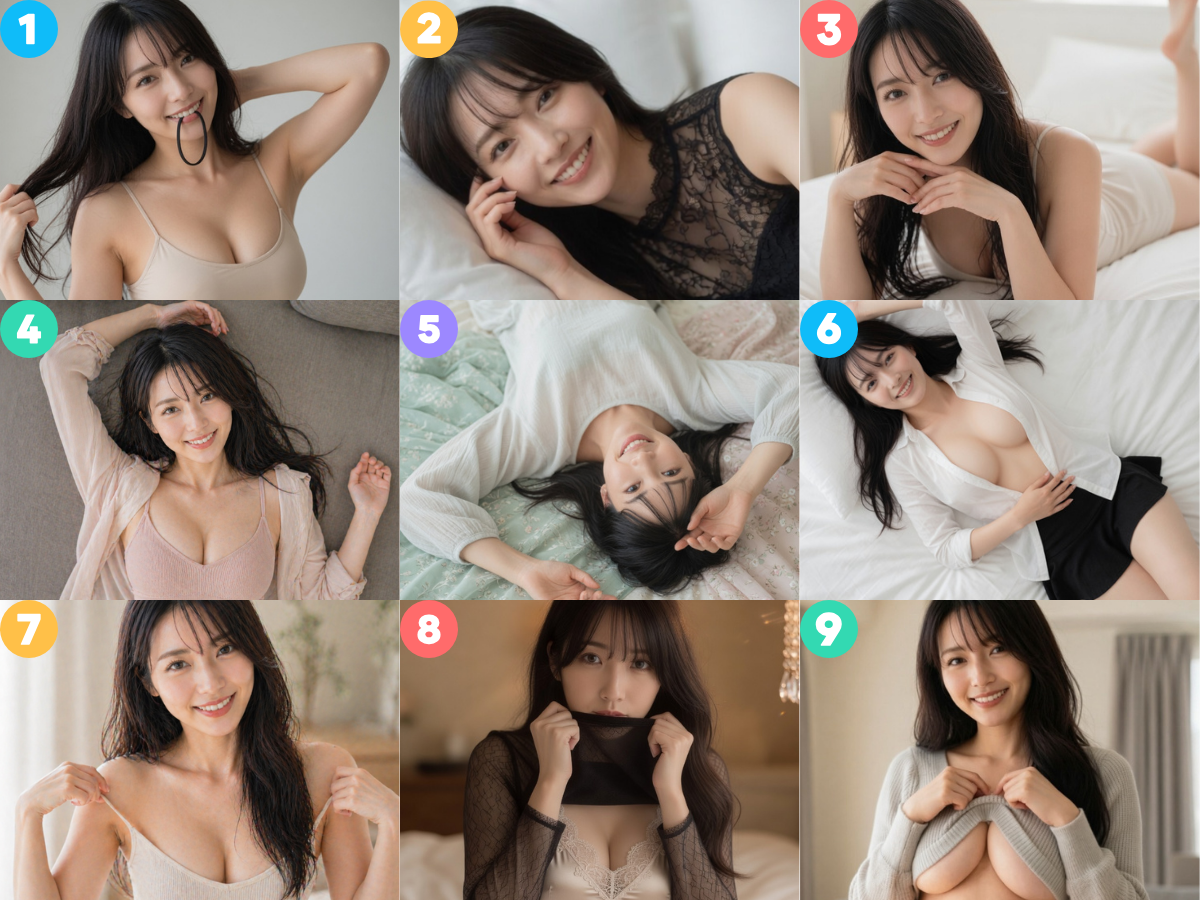
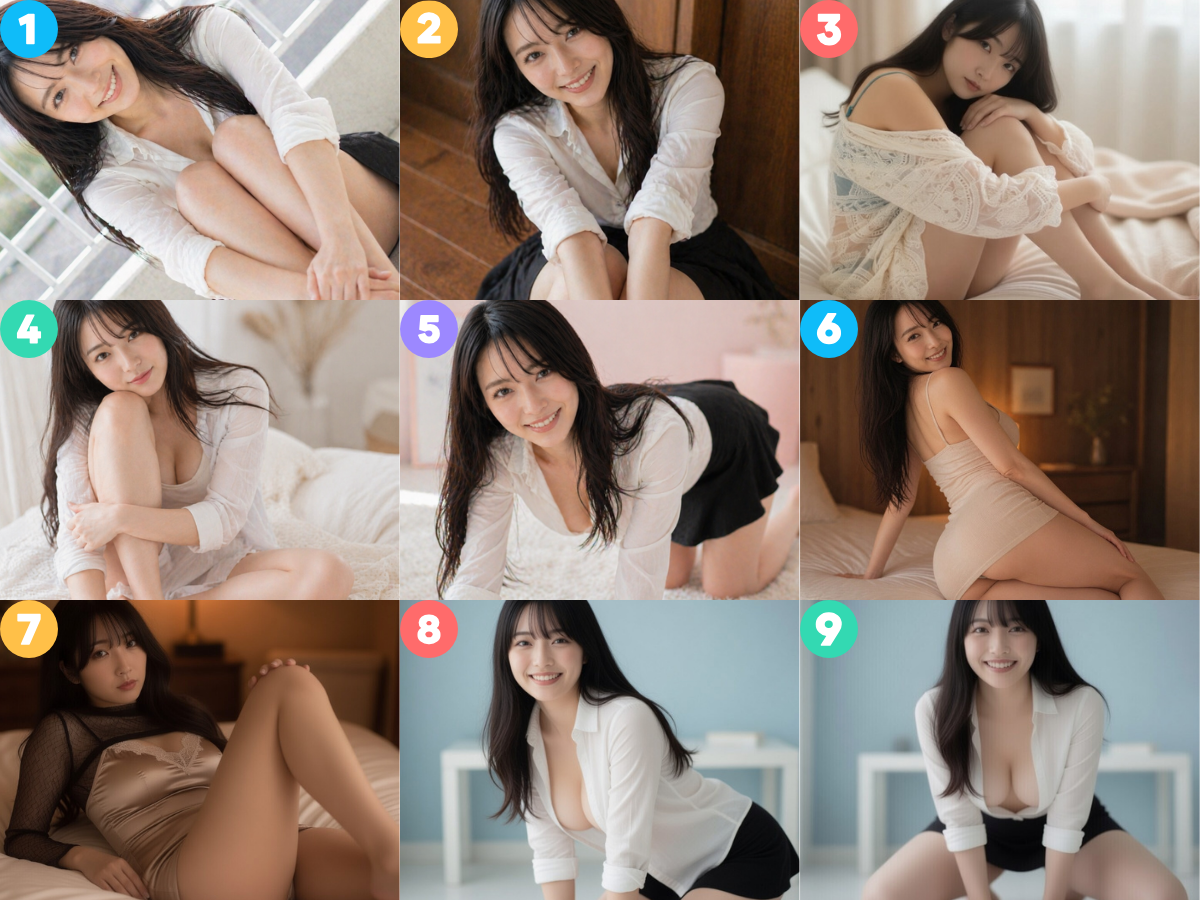
.png)
顔出しなし
構図の基本3選
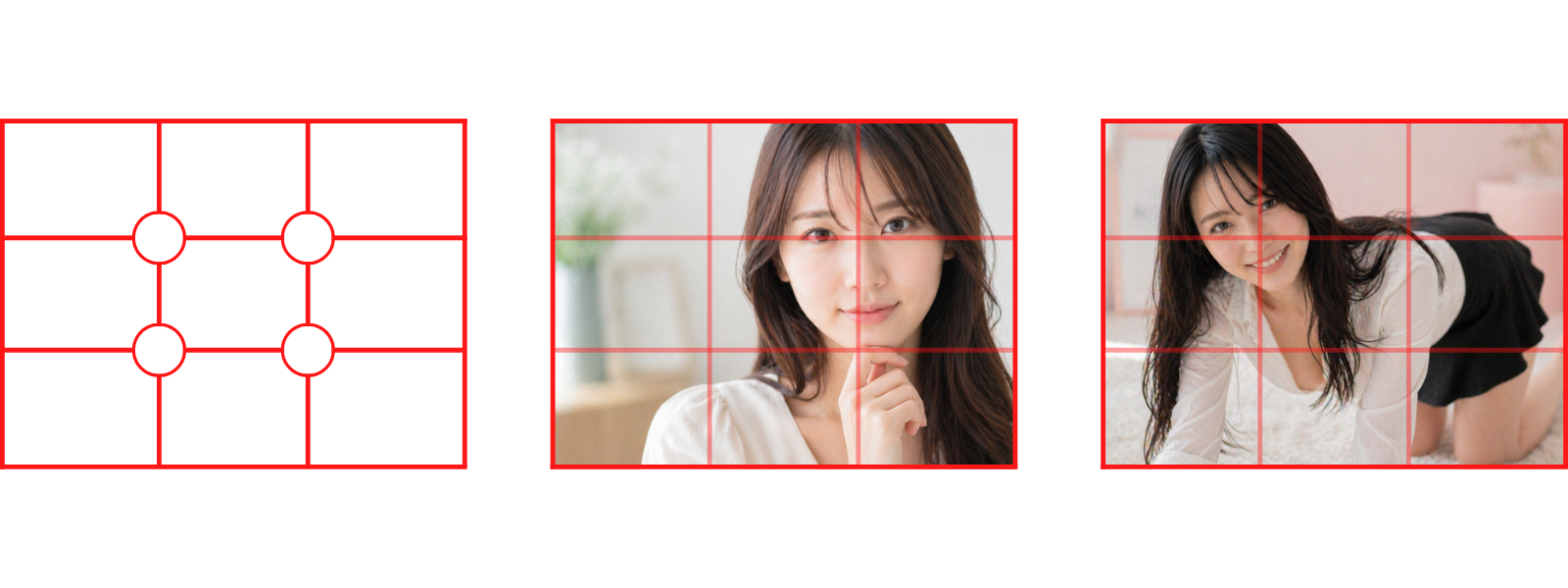
写真をきれいに見せるには「構図」が大切です。難しく考えず、以下の3つだけ覚えておきましょう。
1. 三分割構図(初心者におすすめ)
画面を縦横3分割した線の交点に被写体を置く構図。
スマホカメラのグリッド線をONにすると簡単に使えます。
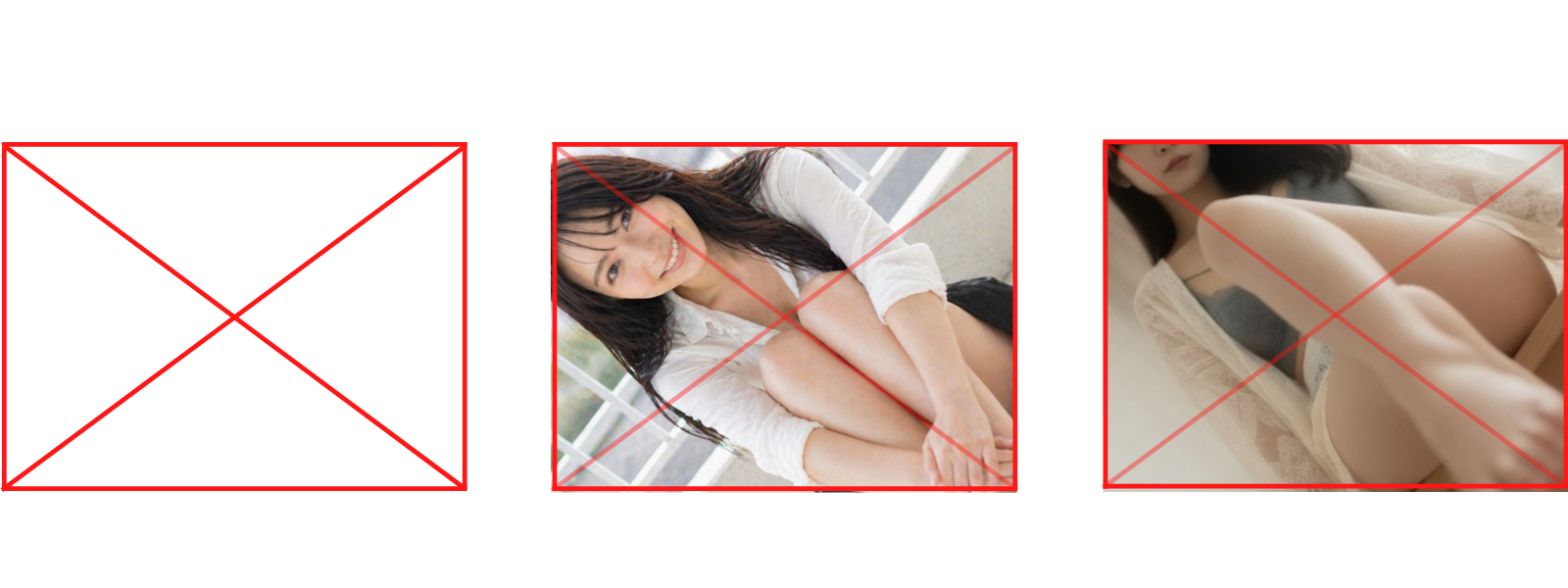
2. 対角線構図(ウエストアップ・全身に使いやすい)
写真の対角線上に体を配置する構図。
斜めに傾いたポーズや、動きのあるカットに向いています。
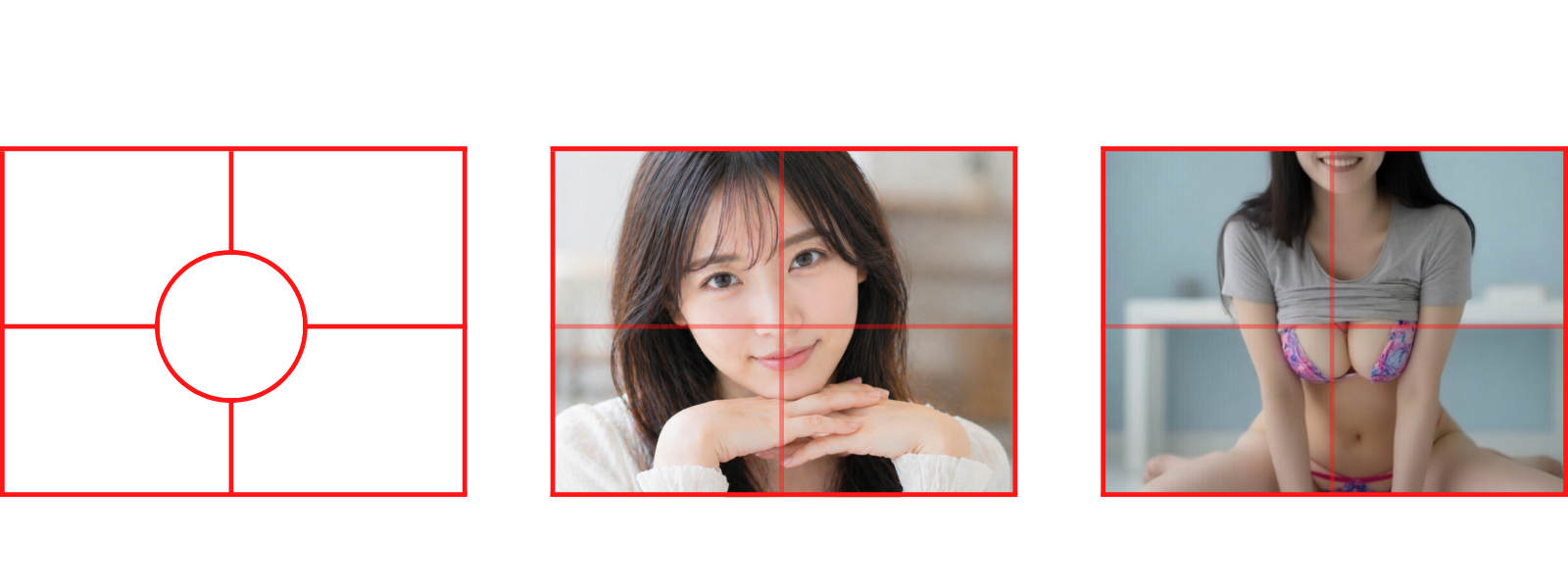
3. 日の丸構図(寝ポーズ・奥行きのあるポーズに)
被写体を画面の真ん中に配置する構図。
シンプルで、中心に置くだけなので初心者には簡単。
サイト別 プロフィール画像 適正サイズ一覧
サイトによってアップロードできる画像の縦横比・ファイル形式が異なります。
事前に確認して、正しい比率で準備しておきましょう。
📐 横長(4:3)表示のサイト
| サイト名 | 推奨サイズ(px) | 縦横比 | ファイル形式 |
|---|---|---|---|
| ファンザライブチャット | 800×600 以上推奨 | 4:3 | JPG / PNG |
| チャットピア | 800×600 以上推奨 | 4:3 | JPG / PNG |
| ジュエルライブ | 800×600 以上推奨 | 4:3 | JPG のみ |
| マダムライブ | 800×600 以上推奨 | 4:3 | JPG のみ |
⚠️ ジュエルライブ・マダムライブはJPG形式のみ対応。PNG画像はアップロードできません。
📐 縦長(3:4)表示のサイト
| サイト名 | 推奨サイズ(px) | 縦横比 | ファイル形式 |
|---|---|---|---|
| エンジェルライブ | 600×800 以上推奨 | 3:4 | JPG / PNG |
📐 正方形(1:1)表示のサイト
| サイト名 | 推奨サイズ(px) | 縦横比 | ファイル形式 |
|---|---|---|---|
| ライブでゴーゴー | 640×640 以上推奨 | 1:1 | JPG / PNG |
| いちゃトーク | 640×640 以上推奨 | 1:1 | JPG / PNG |
加工サポート
アイネットの加工サポート
アイネットでは画像加工を無料で何度でもスタッフにご依頼いただけます。
・美顔加工
・トリミング
・ポージング変更
・服装変更
・背景変更
自然でクオリティの高い画像の仕上がりで、報酬アップのサポートをいたします。