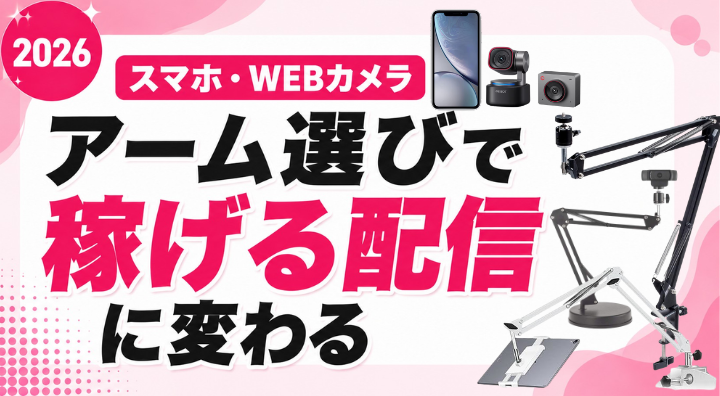
写真映えより配信映え。アーム選びひとつで画質・安定性・使いやすさが大きく変わります。このページでは実機検証をもとに、配信スタイル別のオススメを紹介します。
アームタイプの説明
クリップ式? 卓上式?
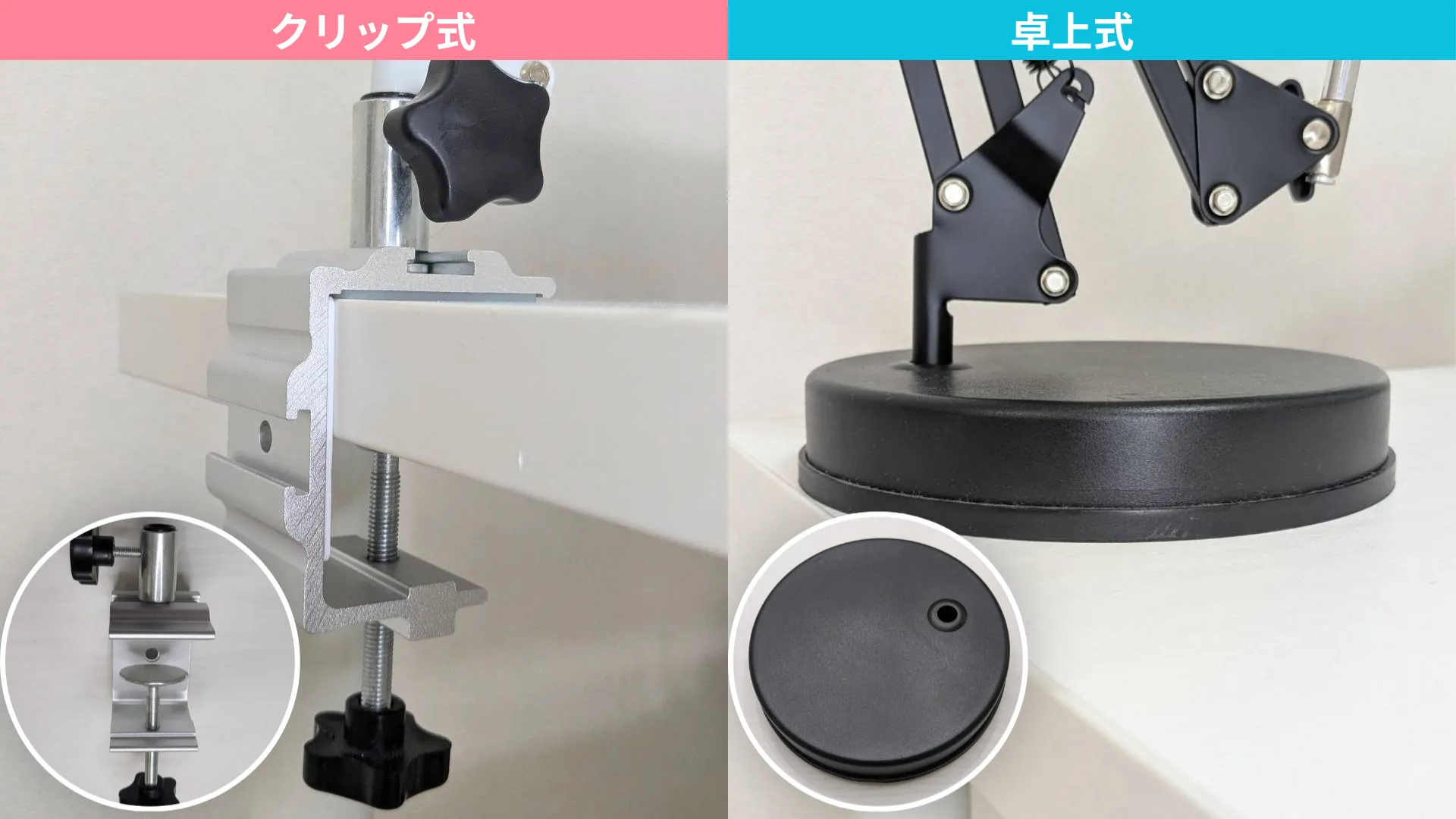
まず大きく2種類に分かれます。机などに挟んで固定するクリップ式と、机の上に置く卓上式です。
安定感が高く可動域が広い。机端に固定するので作業スペースを圧迫しない。
可動域が限られる。机の上に置くため邪魔になりやすい。ノンアダルト配信など手軽に使いたい場合に向く。
多関節アーム?フレキシブルアーム?
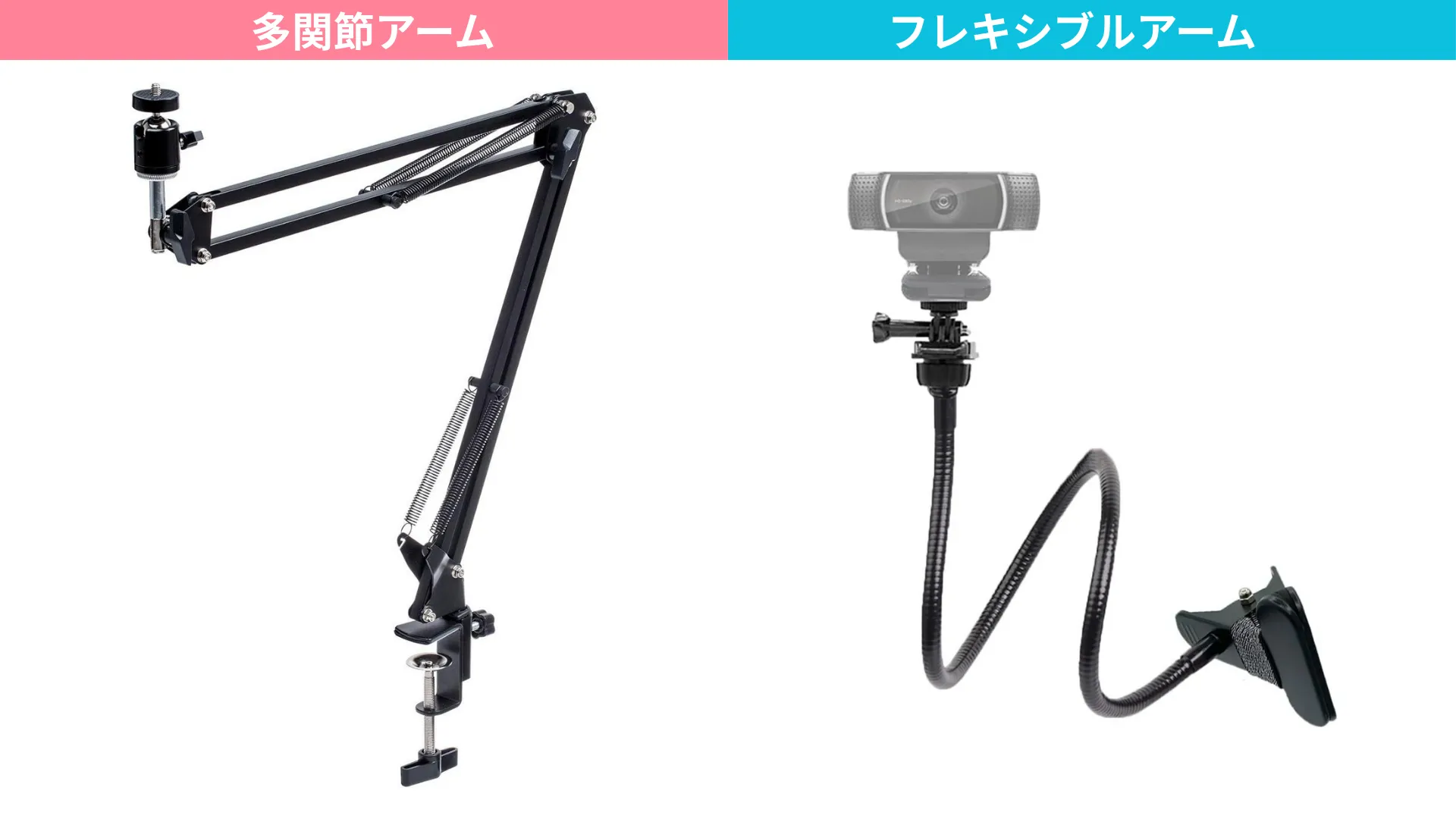
クリップ式の中でも、アームの形状によって配信適性が大きく変わります。
可動域と安定性のバランスが最適。配信中にカメラがズレない。
自由度は高いが、スマホを少し触るだけで大きく揺れる。配信用として絶対にオススメしない。
クリップ式 多関節アームの種類
多関節の中でも、使用するカメラによって選ぶタイプが変わります。
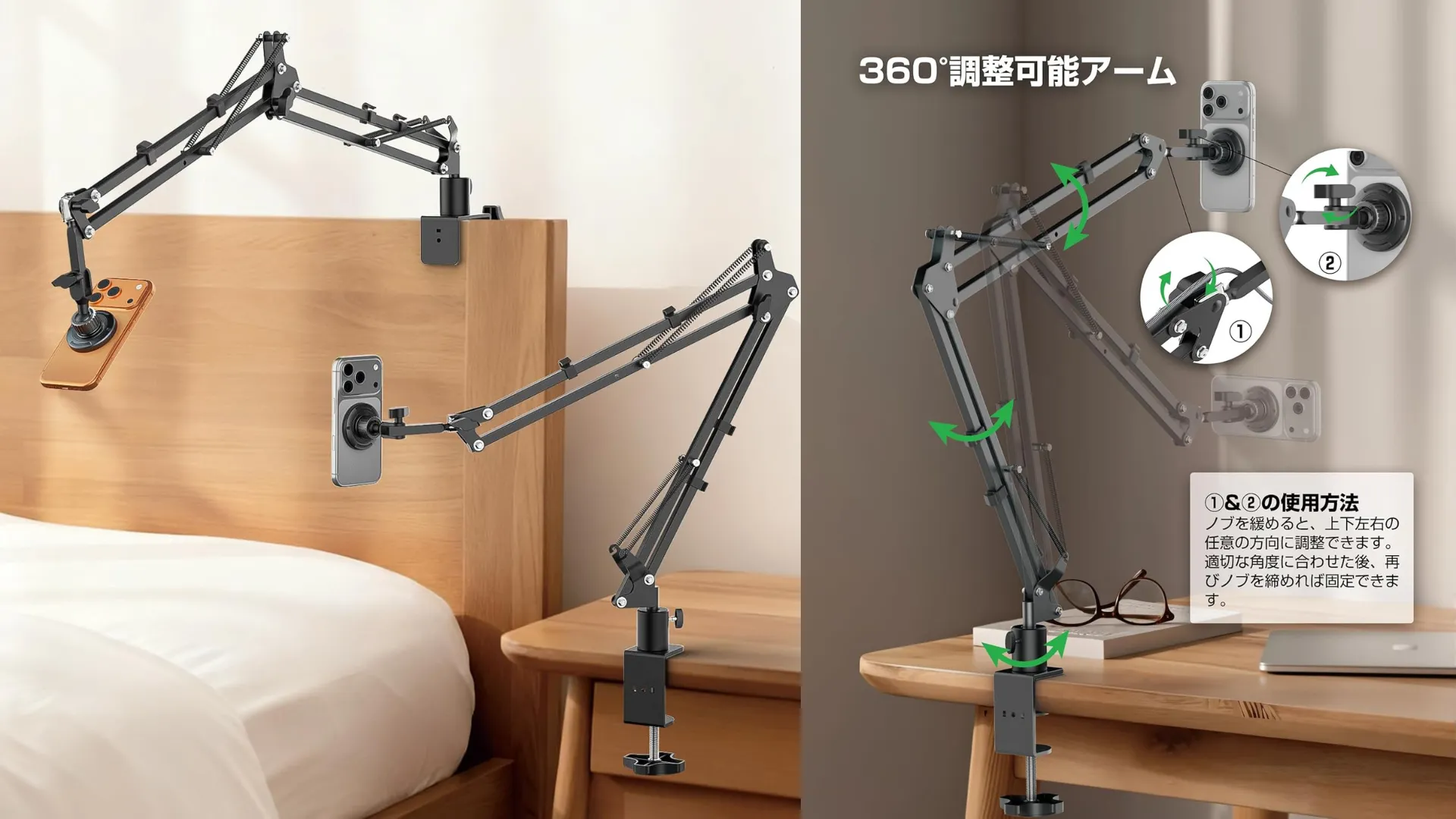
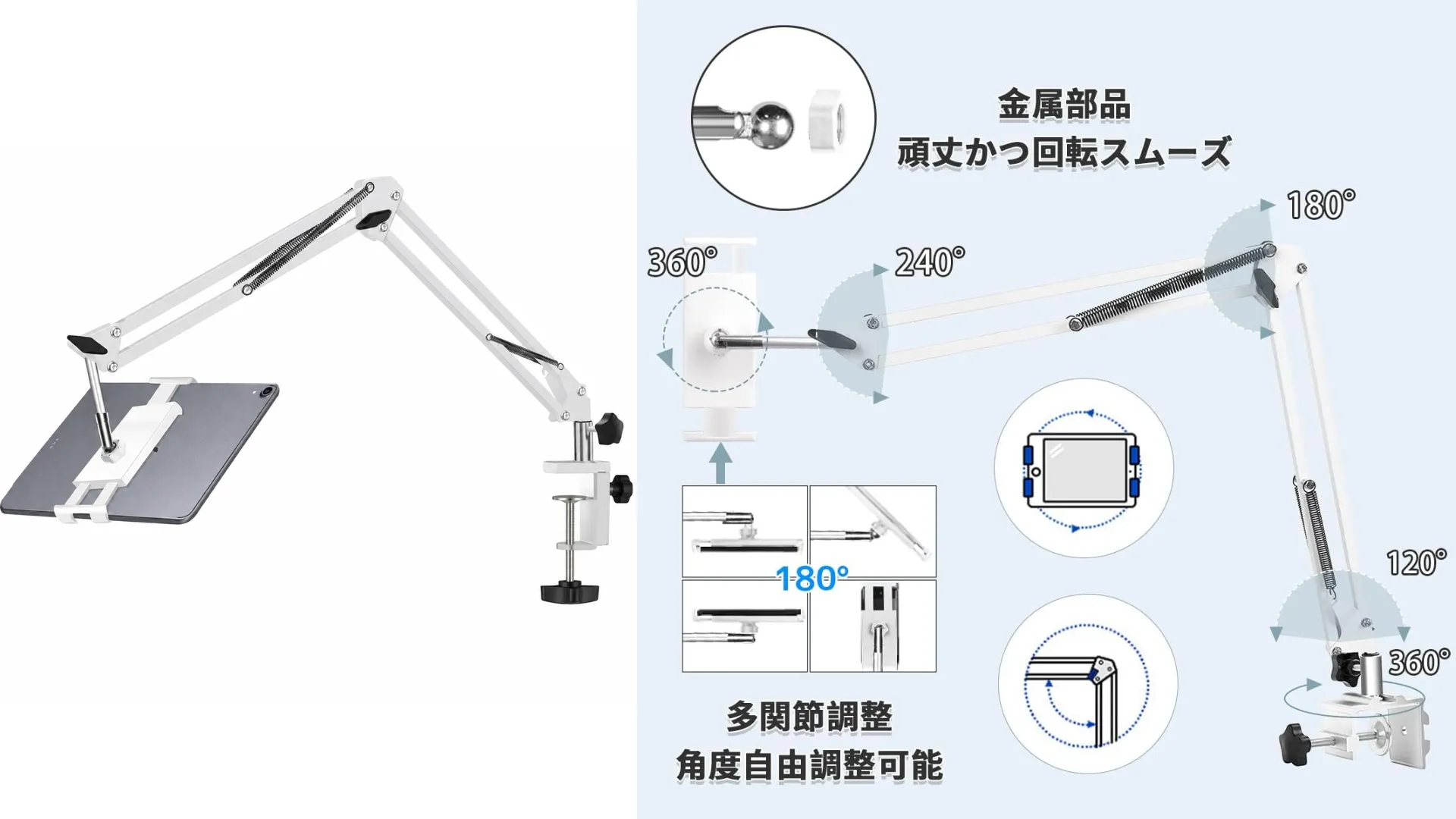
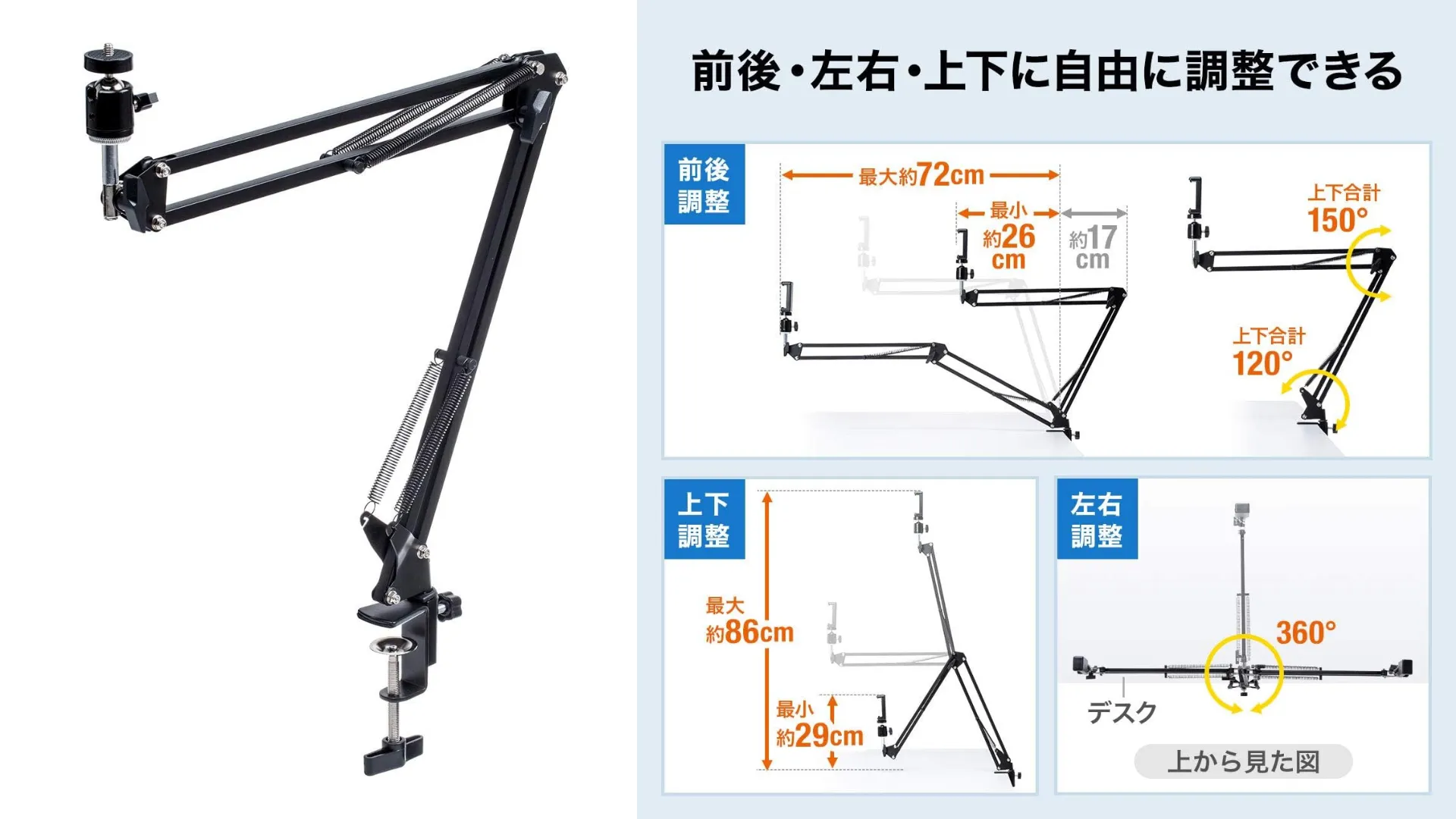
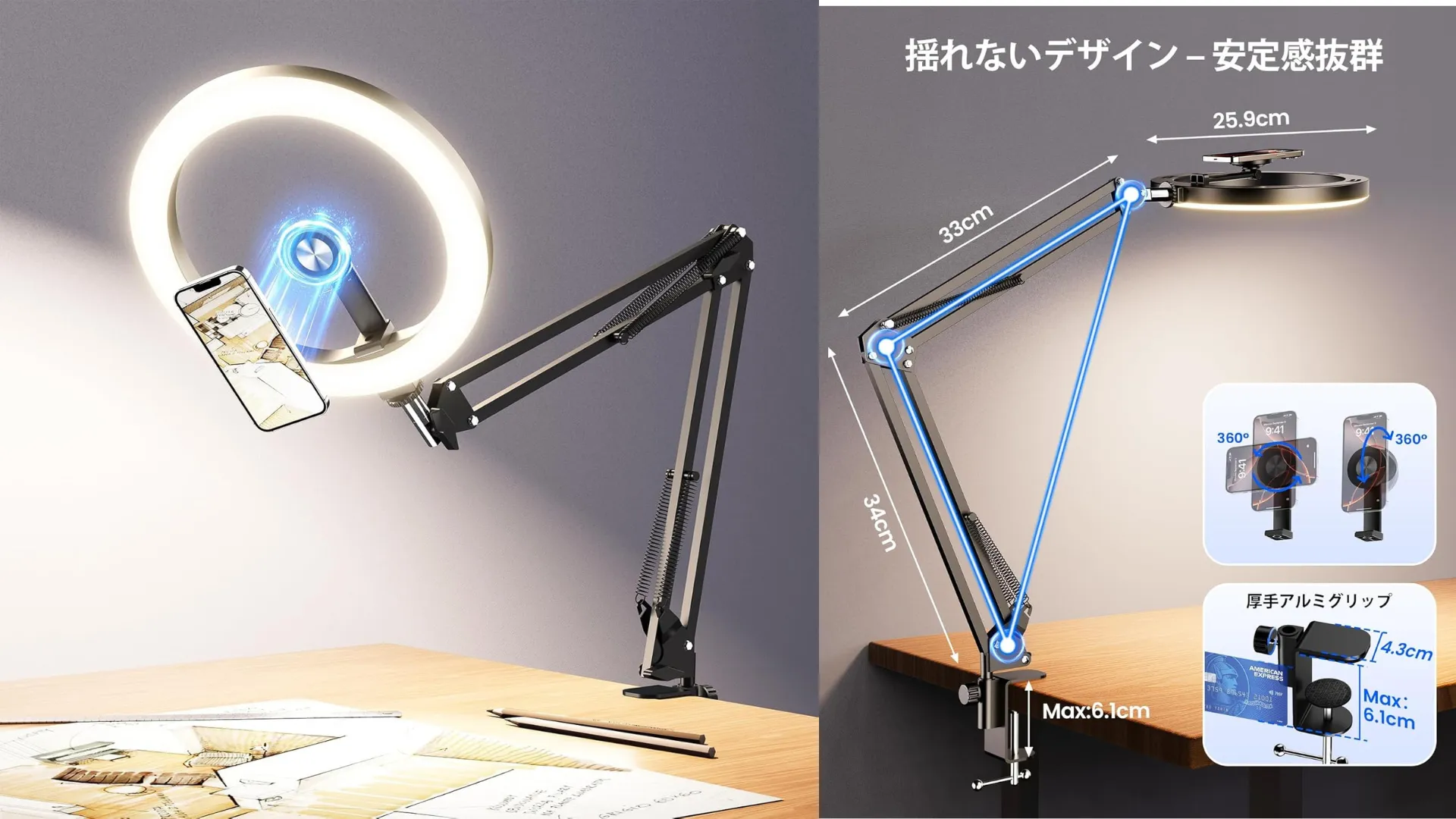
→ どのタイプを選べばいいかは「④ カメラ別オススメアーム」で確認してください。
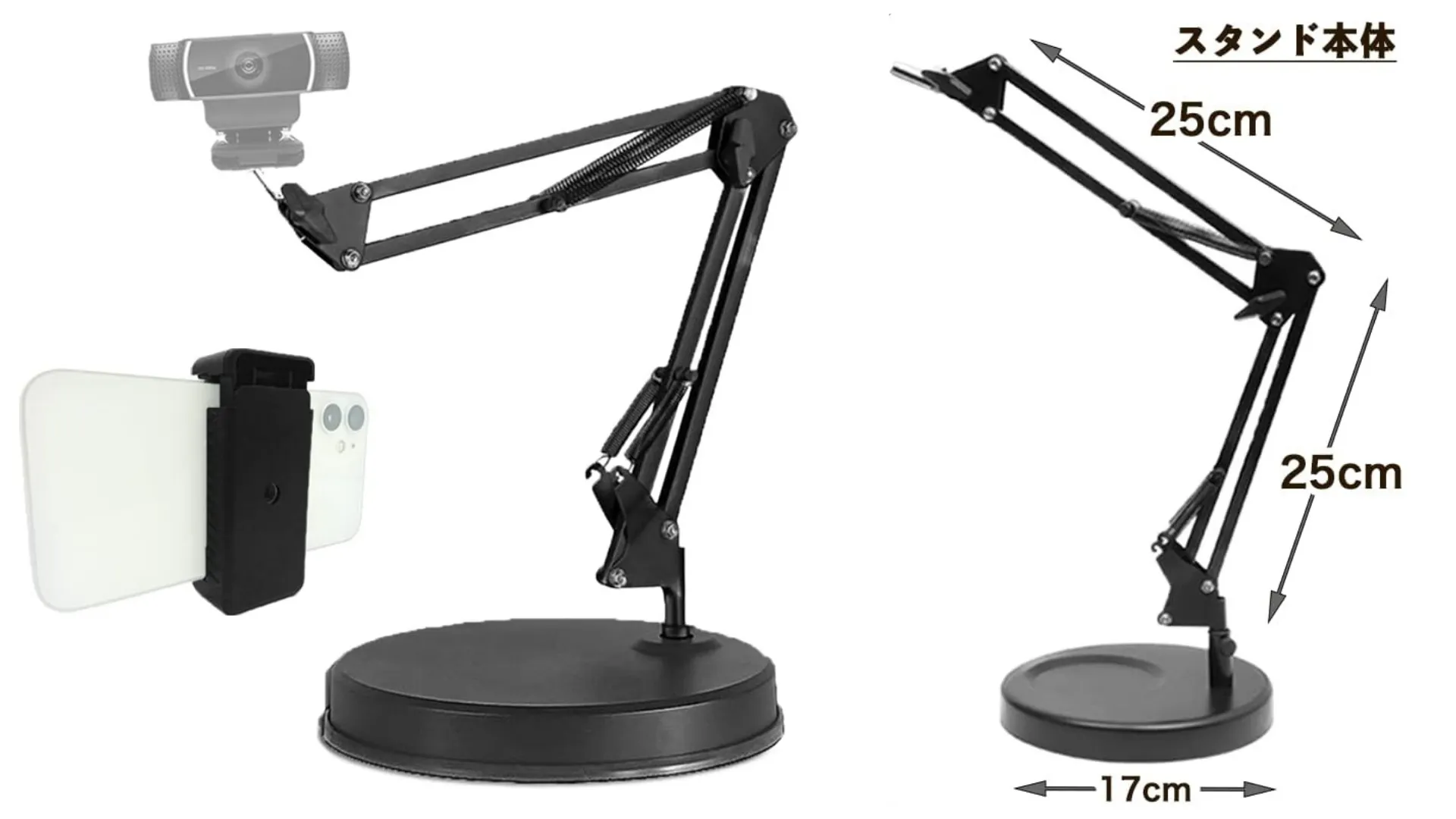
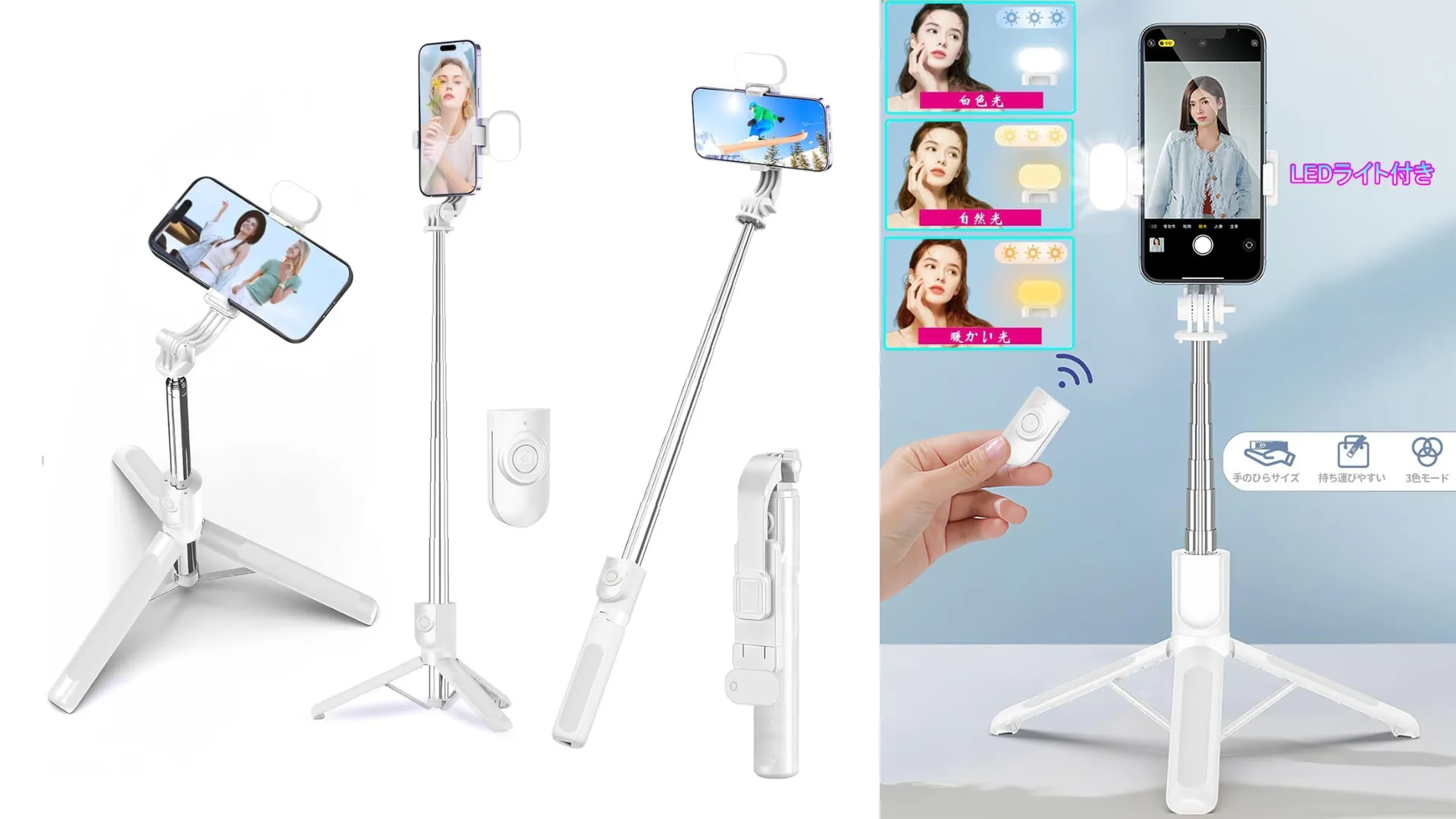
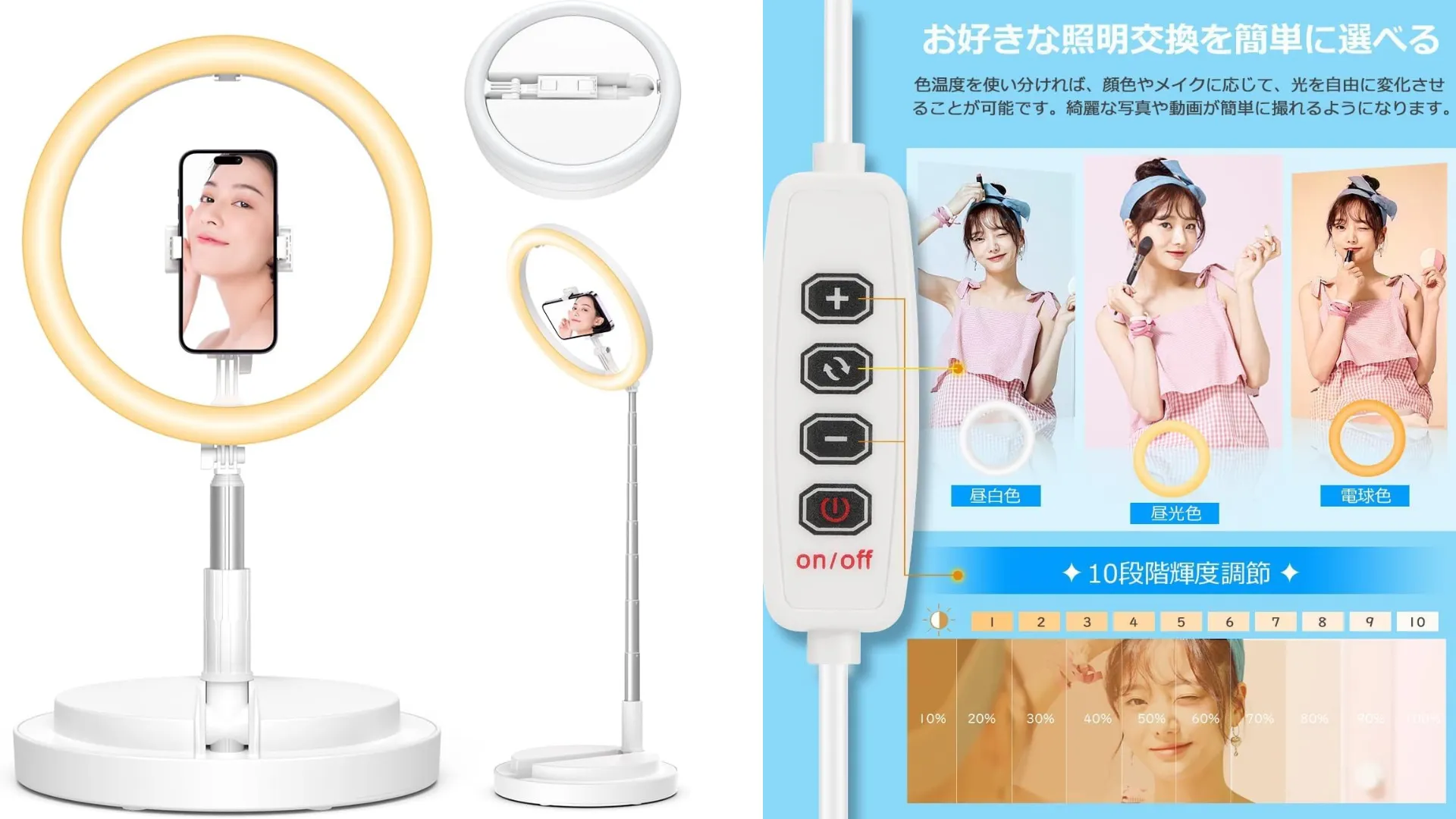
卓上式の種類
クリップ式ほどの安定性はありませんが、手軽に置いて使えるのが特徴です。配信場所を固定しない場合や、ノンアダルト配信向けに向いています。
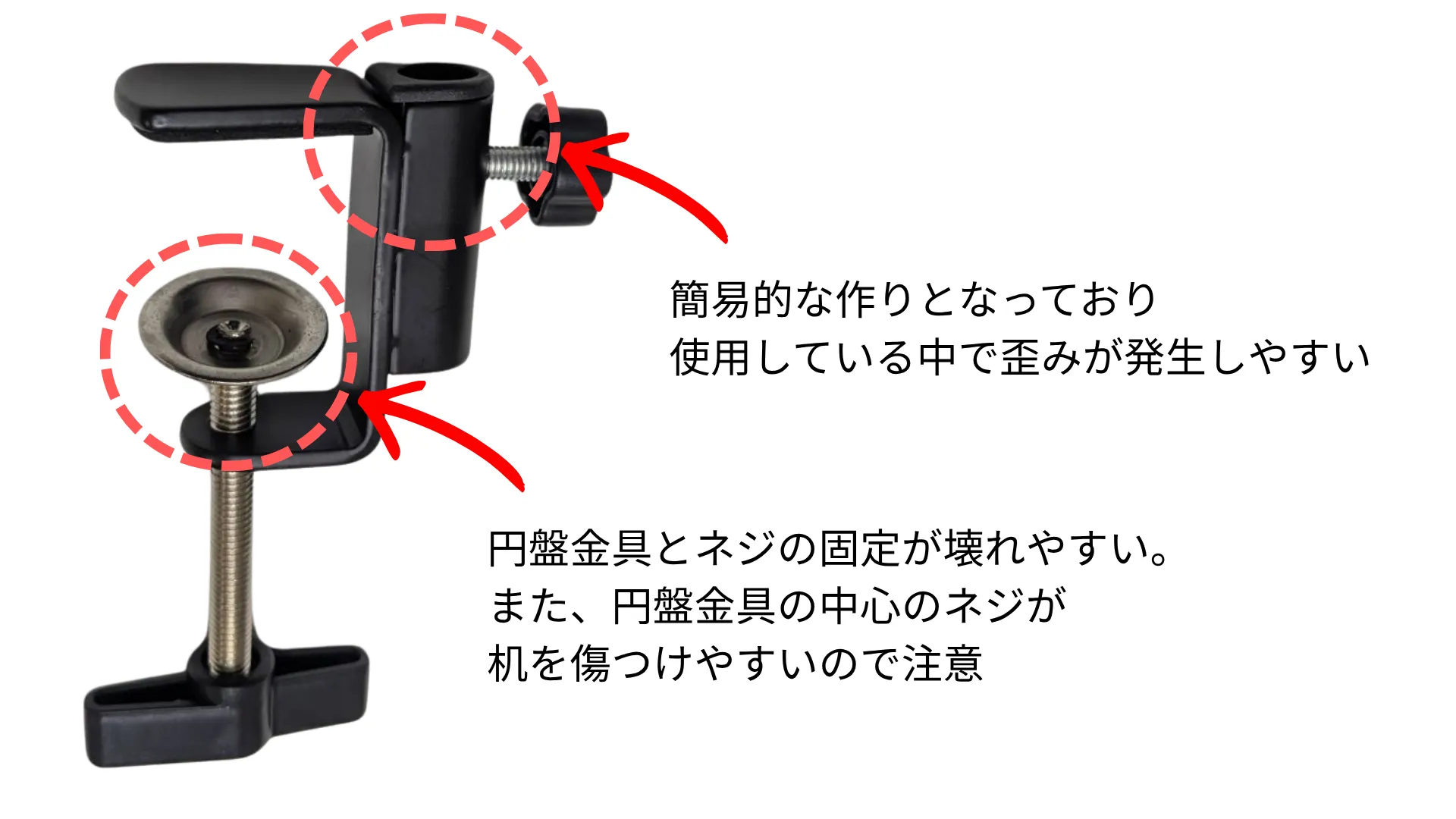
壊れやすいクリップタイプ
アーム選びに大切な基準
-
✓
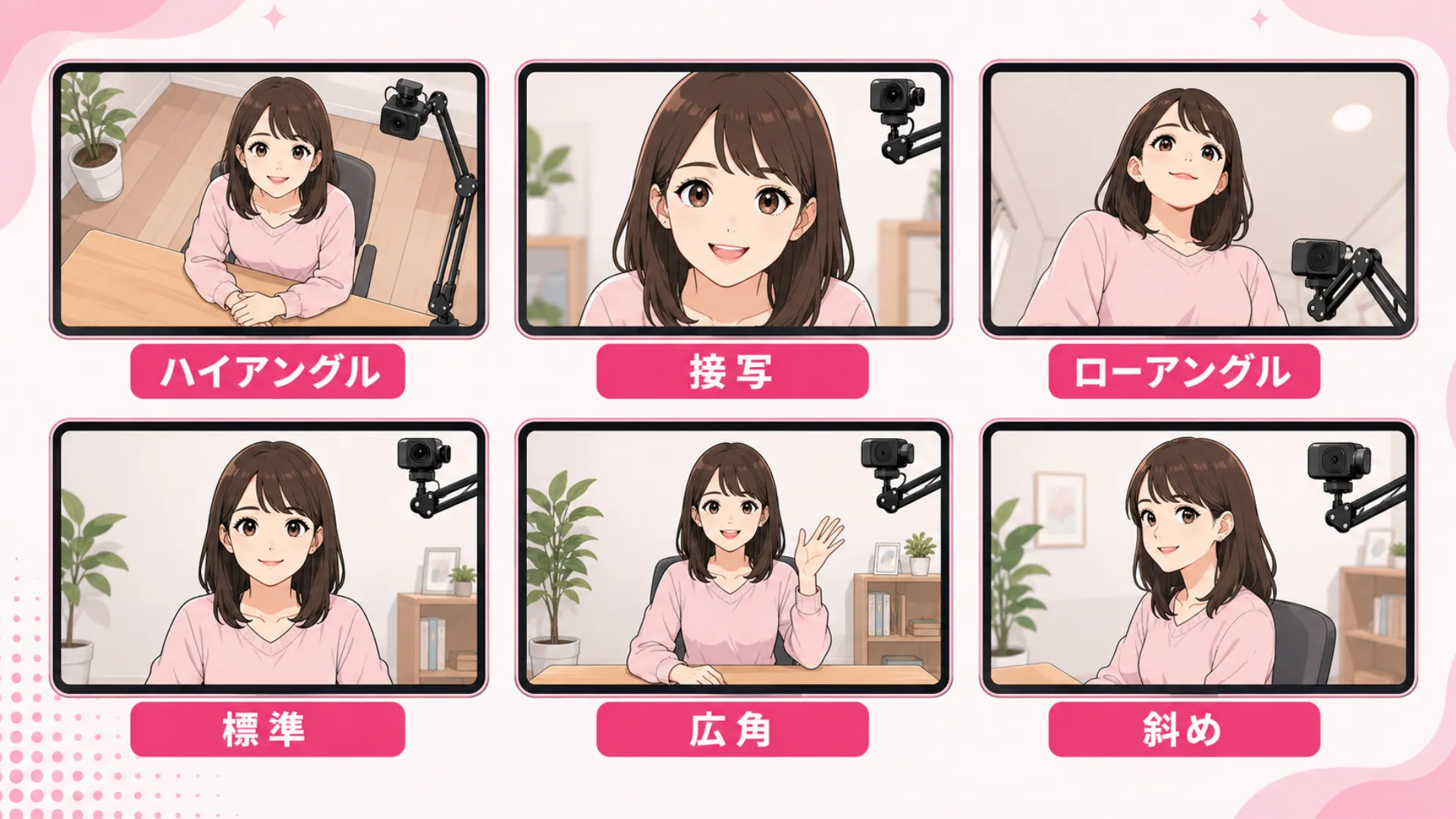
上から映せる
俯瞰アングルで映すことで、見栄えが整いやすくなる。アームが真上に伸びる多関節が有利。 -
✓
アングル変更が簡単
関節・ボールジョイントが適切な数あることで、細かな角度調整が可能。 -
✓
簡単に取り外せる
配信中に簡単にカメラを動かせる設計、外して床に置けるかどうか。クイックシューやマグネット式が便利。
クイックシューとは?
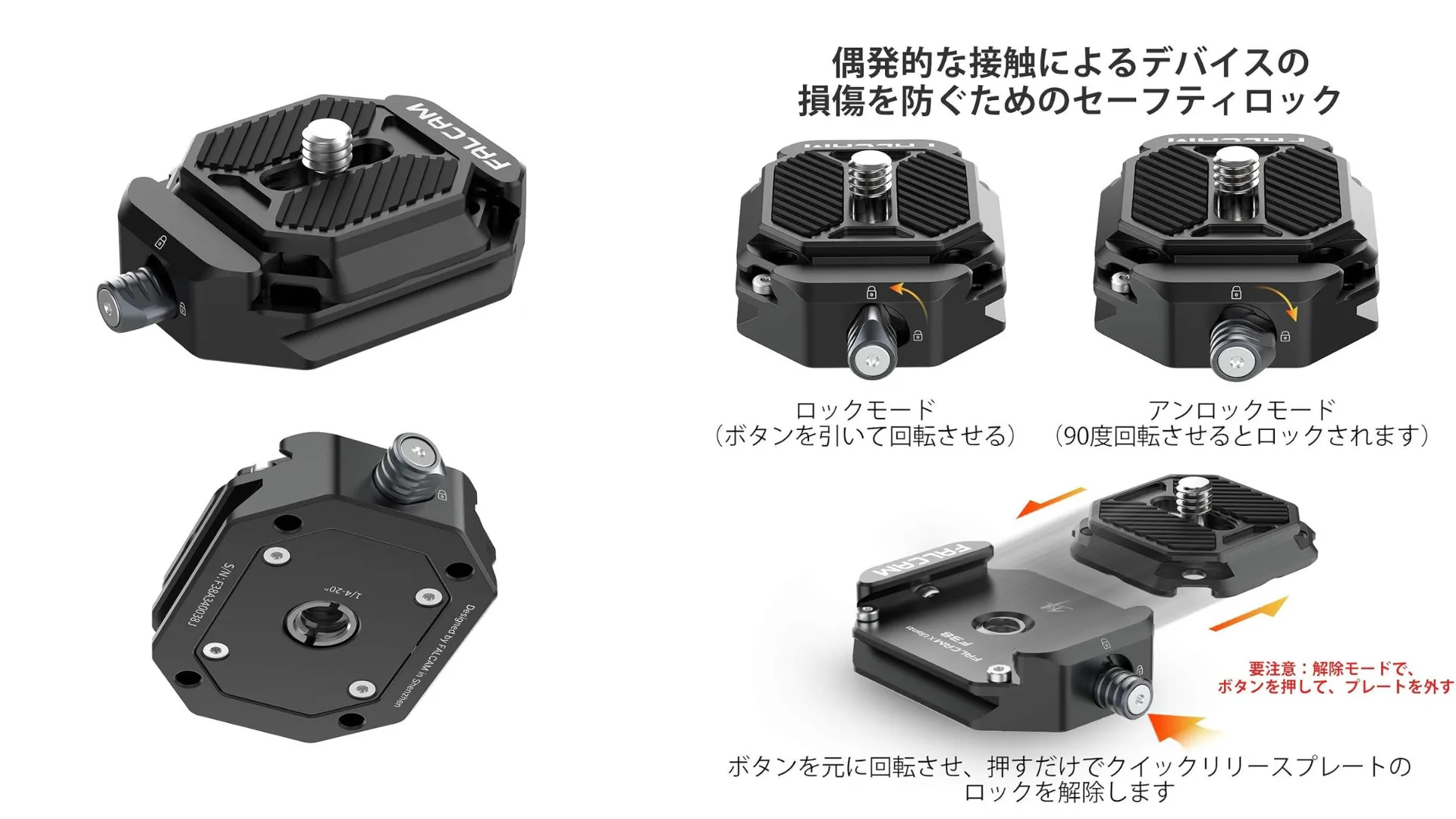
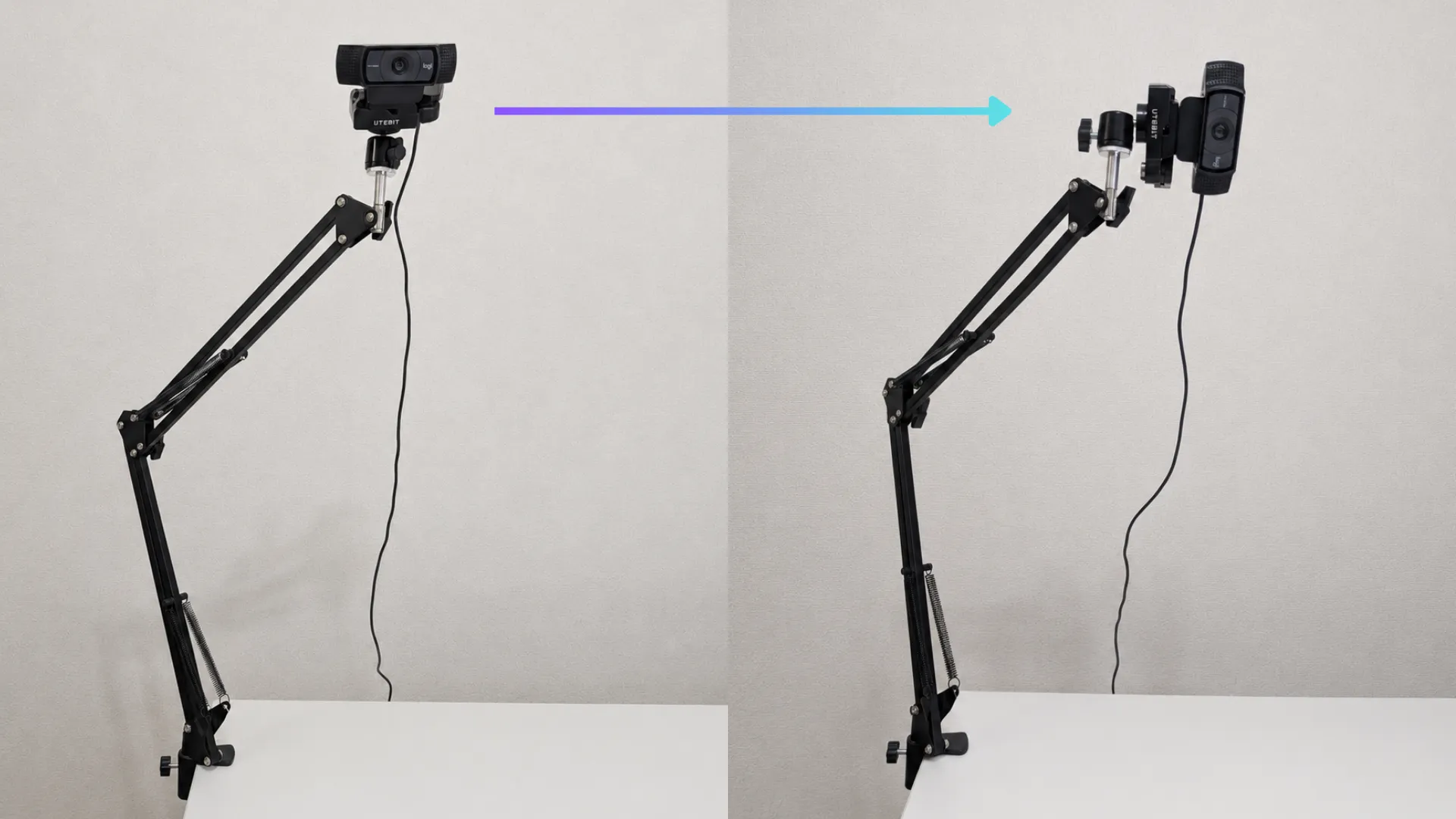
アームとカメラをワンタッチで脱着できるアクセサリーです。三脚穴があるWEBカメラ(OBSBOT Meet・OBSBOT Tiny・ロジクールC922など)に対応しています。毎回ネジを回す手間がなくなり、カメラの取り外しが数秒で完了します。
カメラ別オススメアーム
| 配信スタイル | カメラ | アームタイプ | 追加必要品 | |
|---|---|---|---|---|
| ① | スマホ配信 | スマホ | 多関節スマホアーム マグネットタイプ | なし |
| ② | PC配信 | OBSBOT MEETシリーズ | 多関節スマホアーム スマホホルダータイプ | ヘアゴム |
| ③ | PC配信 | OBSBOT TINYシリーズ | なし | なし |
| ④ | PC配信 | ロジクールC922 | 多関節WEBカメラアーム | クイックシュー |
実機レビュー
① スマホ配信
追加必要品:なし
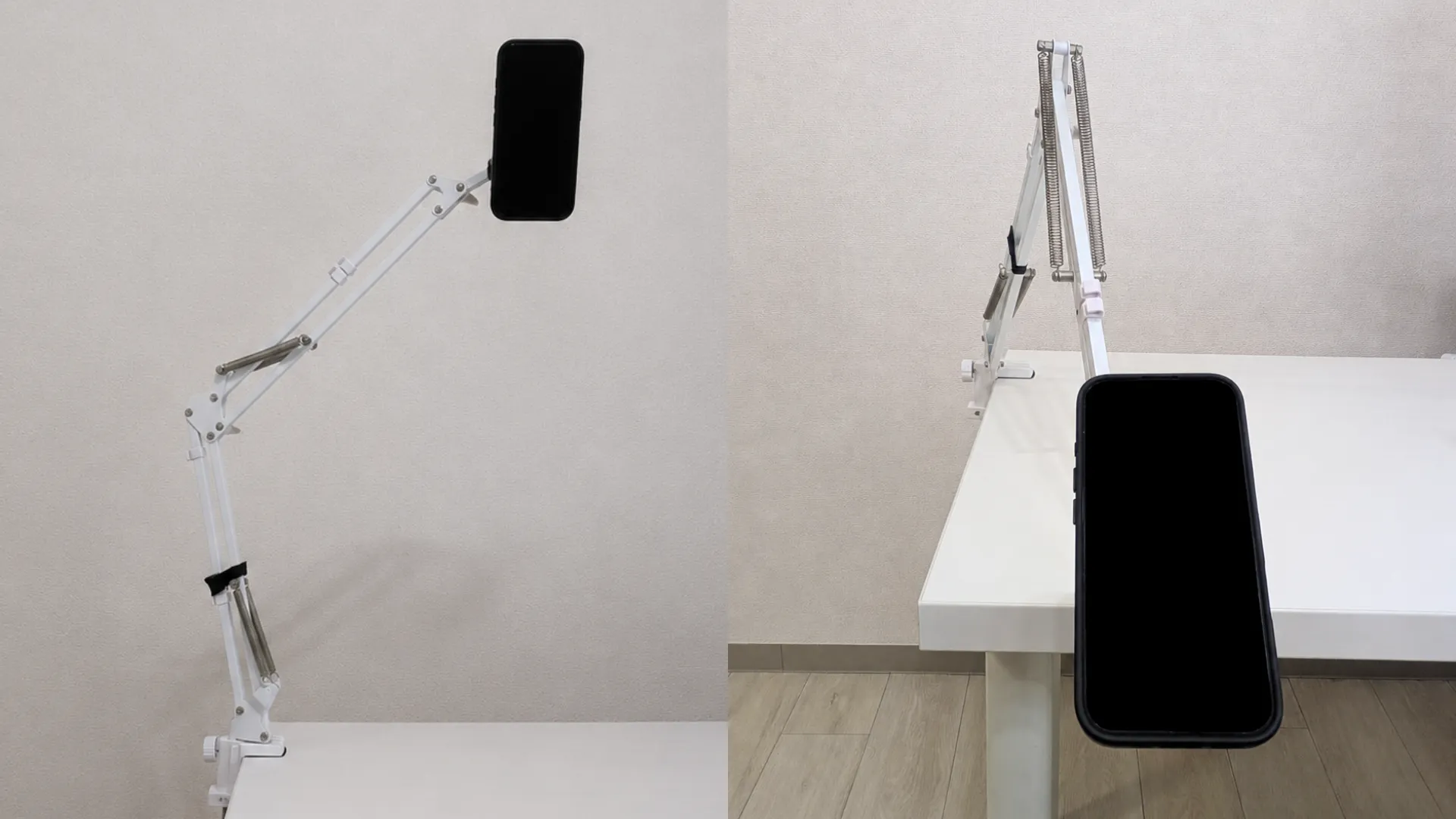
最近のiPhoneはMagSafe対応がデフォルト。AndroidもMagSafe対応のスマホケースを購入することで使用できます。マグネットでのワンタッチ着脱は配信前後の手間を大幅に減らしてくれます
② PC配信 ― OBSBOT MEET
追加必要品:ヘアゴム
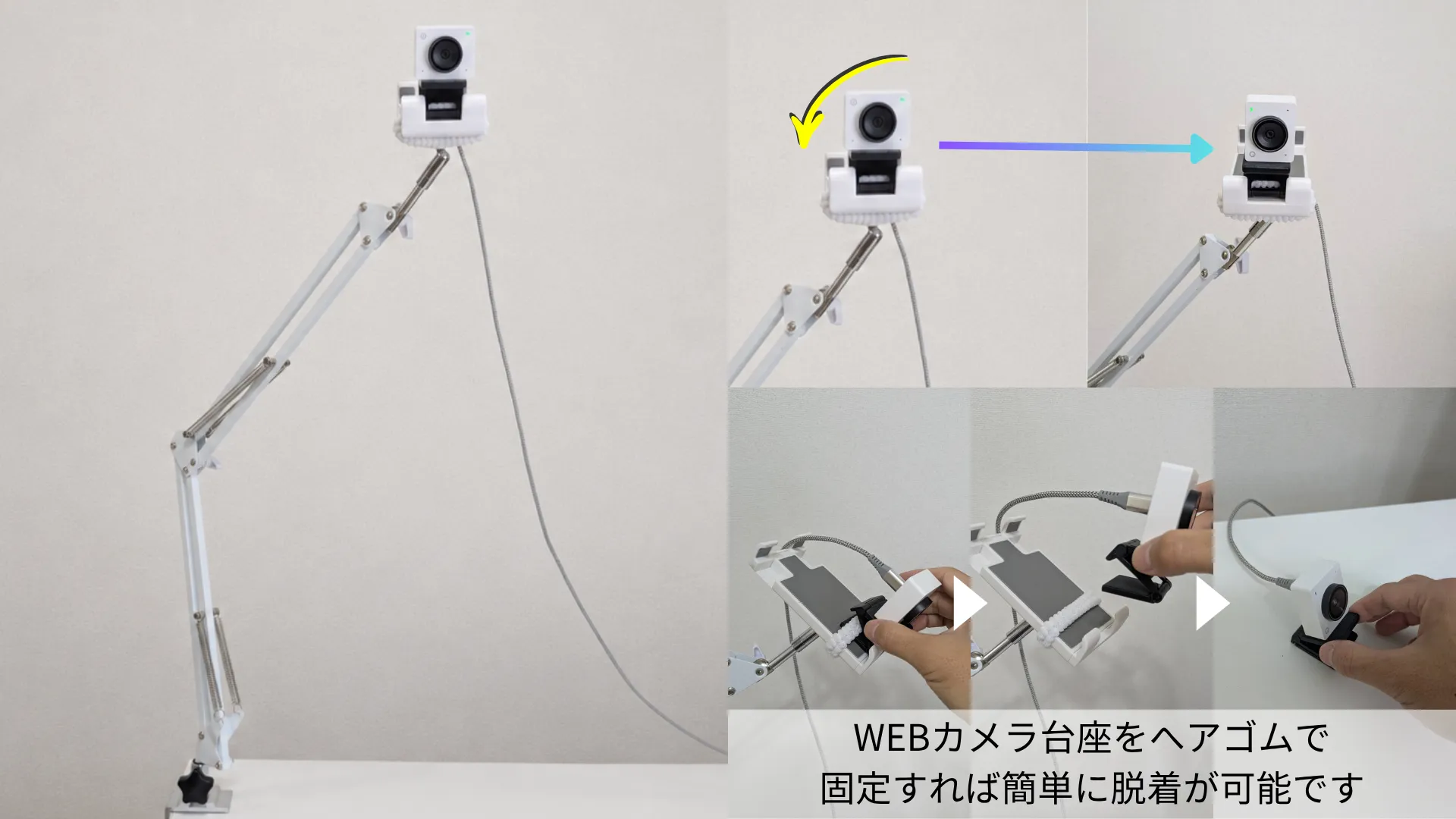
スマホアームのホルダー部分にOBSBOT MEETの台座ごとヘアゴムで固定します。ヘアゴムから外すだけで簡単に取り外せるので、配信中に台座ごと床に置いたりとアングル変更がスムーズです。
③ PC配信 ― OBSBOT TINY
追加必要品:なし
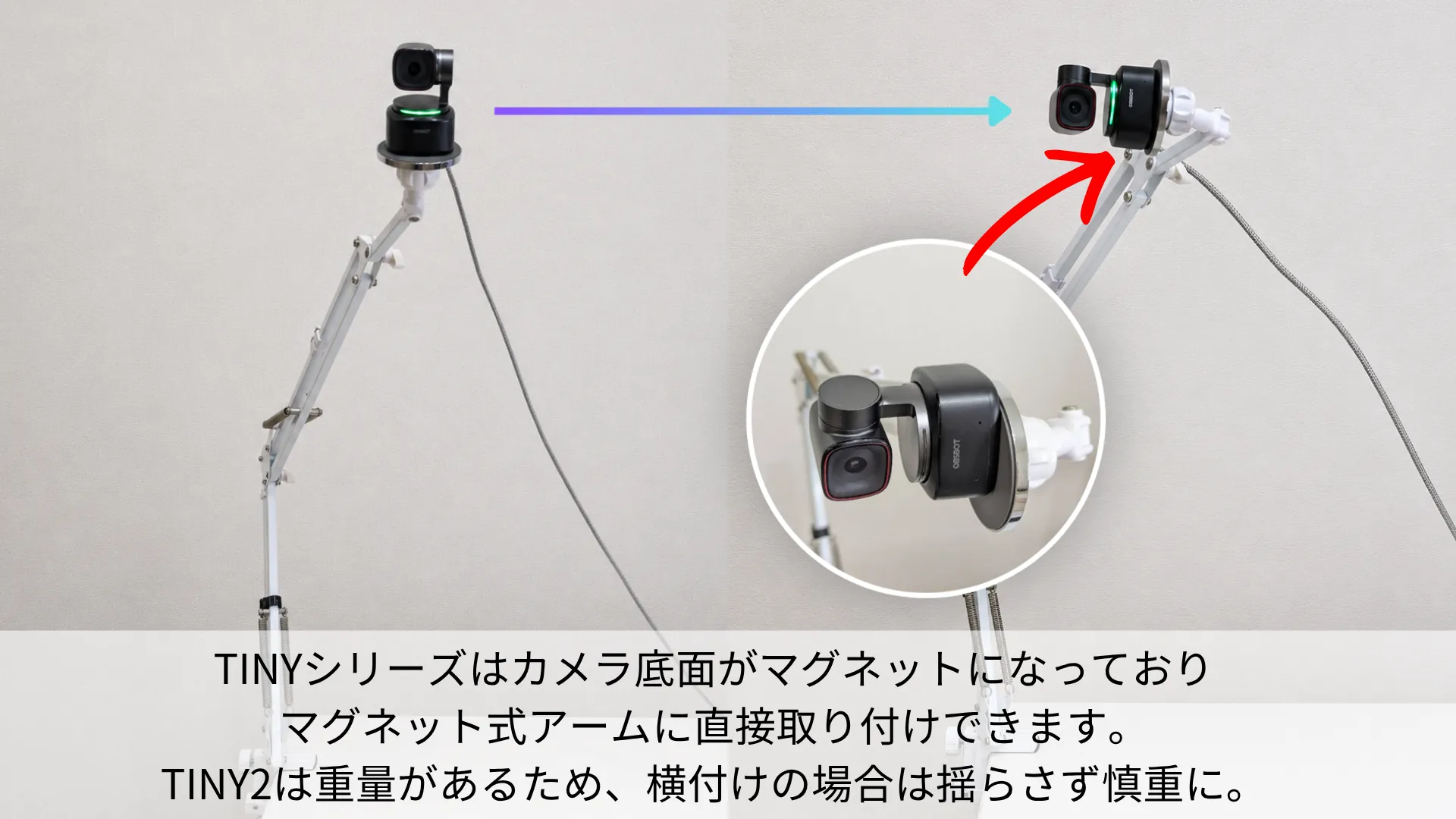
TINYシリーズはカメラ底面がマグネットになっており、マグネット式アームに直接取り付けが可能です。Tiny3は大幅にコンパクト・軽量化されていますが、Tiny2は重量があります。カメラを横に傾けた状態でアームを大きく動かすと外れてしまうことがあるので、取り扱いには注意しましょう。
.webp)